Googleは、Mac向けGeminiアプリに、AIがパソコンを直接操作する「Computer Use」機能を追加したと発表しました。
これにより、Geminiがユーザーに代わってデスクトップアプリやWebサイトを操作し、複数の工程を必要とするタスクを自動的に実行できるようになります。
新機能はまずは米国の英語環境で順次提供され、Google AI Plus、AI Pro、AI Ultraの加入者が対象となります。
GeminiがMacのアプリを直接操作
Computer Useは、Geminiが画面上の情報を認識し、クリックや文字入力、スクロール、メニュー操作などを自動的に行う機能です。
従来のチャットによる回答やファイルの分析に加え、実際のアプリケーションを操作して作業を完了できることが特徴です。
Googleが紹介している主な活用例は以下のとおりです。
- 画像編集: 写真編集ソフトで複数の画像に色調補正を一括適用
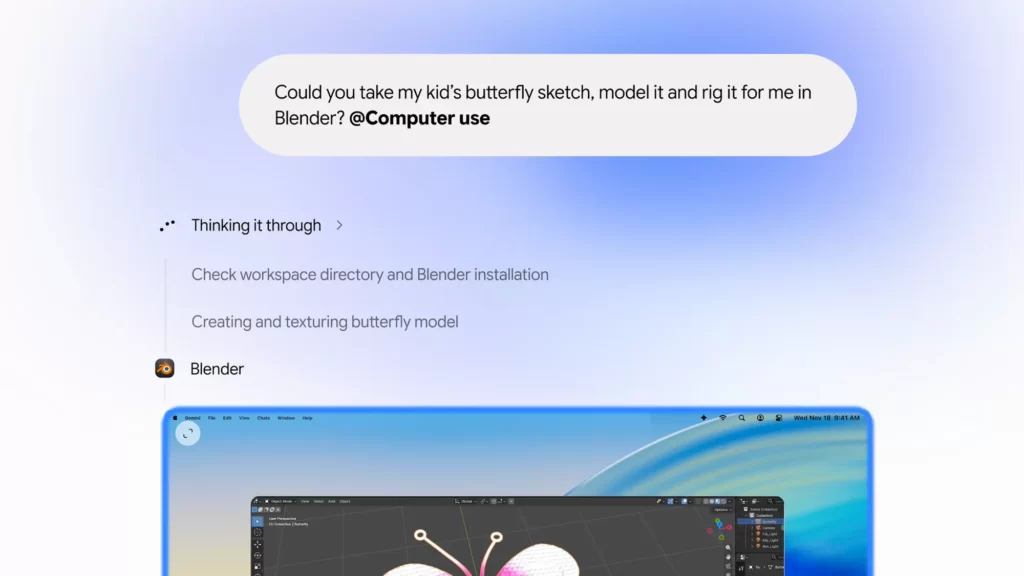
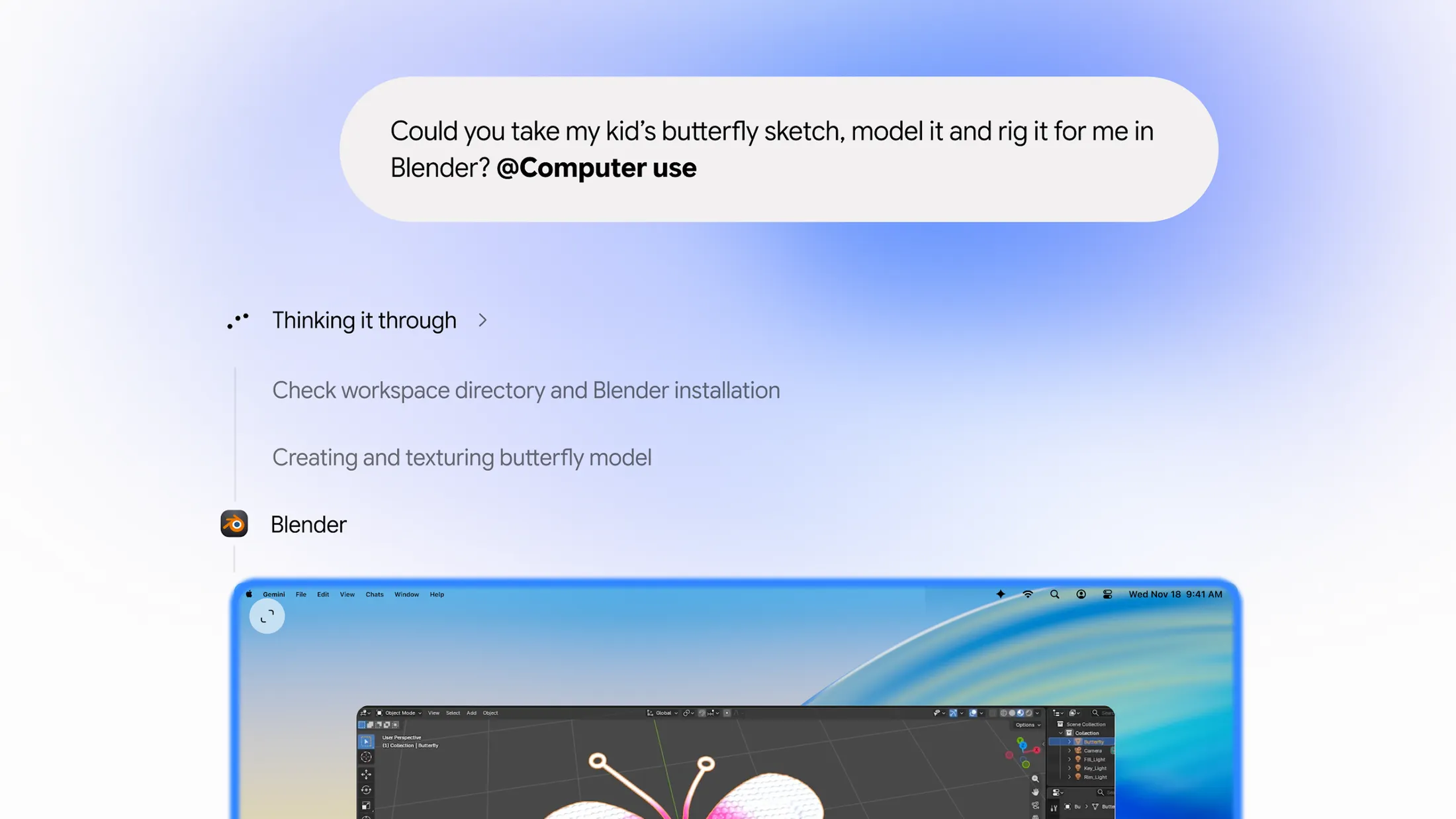
- 3D制作: Blenderなどを操作して複雑な3Dシーンを構築
- 書類処理: ローカルPDFから住所や寸法などを抽出し、Webフォームに入力
- 資料作成: 複数のダッシュボードからデータやスクリーンショットを収集し、Googleスライドでプレゼンテーションを作成
- 出品準備: 商品画像の分析、価格調査、販売情報の入力を自動化
異なるアプリやWebサイトをまたぐ一連の作業も、自然言語で指示できるようになります。
バックグラウンドで実行、マウス操作を妨げない
Computer Useの大きな特徴は、Geminiが独立したバックグラウンドウィンドウで操作を実行することです。
通常のマウスカーソルやメイン画面を占有せず、ユーザーはGeminiがタスクを実行している間も、別のアプリで作業を続けられます。
実行状況はGeminiのチャット画面にライブプレビューとして表示され、必要に応じて処理を停止することも可能です。
アプリ単位のアクセス制御にも対応
Computer Useでは、Geminiに操作を許可するアプリをユーザーが指定できます。
初めてアプリを操作する際にはアクセス許可を求め、特定のアプリを常時許可したり、アクセスを禁止したりすることも可能です。
また、重要な操作には確認が必要となるほか、ファイル変更前に一時的なバックアップを作成する機能も用意されています。
ただし、AIによる誤操作や意図しないファイル変更の可能性があるため、Googleはアクセス権限の管理や実行内容の確認を推奨しています。
利用条件と提供地域
Computer Useの利用には、以下の条件があります。
| 項目 | 要件 |
|---|---|
| 対応端末 | Apple Silicon搭載Mac |
| OS | macOS Sequoia 15.0以降 |
| 対象プラン | Google AI Plus/AI Pro/AI Ultra |
| アカウント | 18歳以上の個人Googleアカウント |
| 提供地域 | 米国 |
| 対応言語 | 英語 |
| 日本での提供 | 現時点では未発表 |
利用する際は、Geminiアプリの設定からComputer Useを有効化し、アクセシビリティ権限と画面収録の権限を許可する必要があります。
その後、プロンプトに「@Computer use」を付けて作業を指示することで利用できます。なお、既存の「Tasks」(旧Spark)は連携アプリやファイル経由のタスク実行であり、デスクトップアプリやWebのUI自体を操作するComputer Useとは異なります。
なお、現時点ではGoogle Workspaceの職場・学校アカウントには対応していません。