ここ数日、テレビやウェブニュースで話題になっている情報流出やサイバー攻撃。
いつどこで起きるかわかりませんし、備えておくに越したことはありません。そこで今回は情報流出に備えてできることを初級編・中級編の全2回に分けて紹介したいと思います。
パスワードは長さも重要
パスワードは、十分な長さを確保することが重要です。大文字・小文字・数字・記号をすべて組み合わせること自体が、安全性の絶対条件ではありません。
可能であれば15文字以上を目安に設定しましょう。推測されやすい名前や誕生日、単純な文字列は避けることをおすすめします。
パスワードを小文字のみにしない
パスワードの一部にアルファベットの大文字や数字を使うのも、候補を増やす方法の1つです。ただし、小文字だけだから必ず弱い、大文字を入れれば必ず安全というわけではありません。まずは十分な長さと、推測されにくさを優先しましょう。
「大文字を必ず含めてください」などの指定があるサービスでは、そのルールに従って設定してください。
記号を含める
記号を使うことも、パスワードの候補を増やす方法の1つです。
私が入力しやすいと感じるのは「#」や「!」などの記号です。スマホでも記号入力に切り替えれば入力できます。
ただし、記号を含めることがすべてのサービスで必須というわけではありません。短い単語の末尾に「!」を付けるだけなど、単純な変更に頼らず、十分な長さを確保しましょう。
パスワードを使い回さない
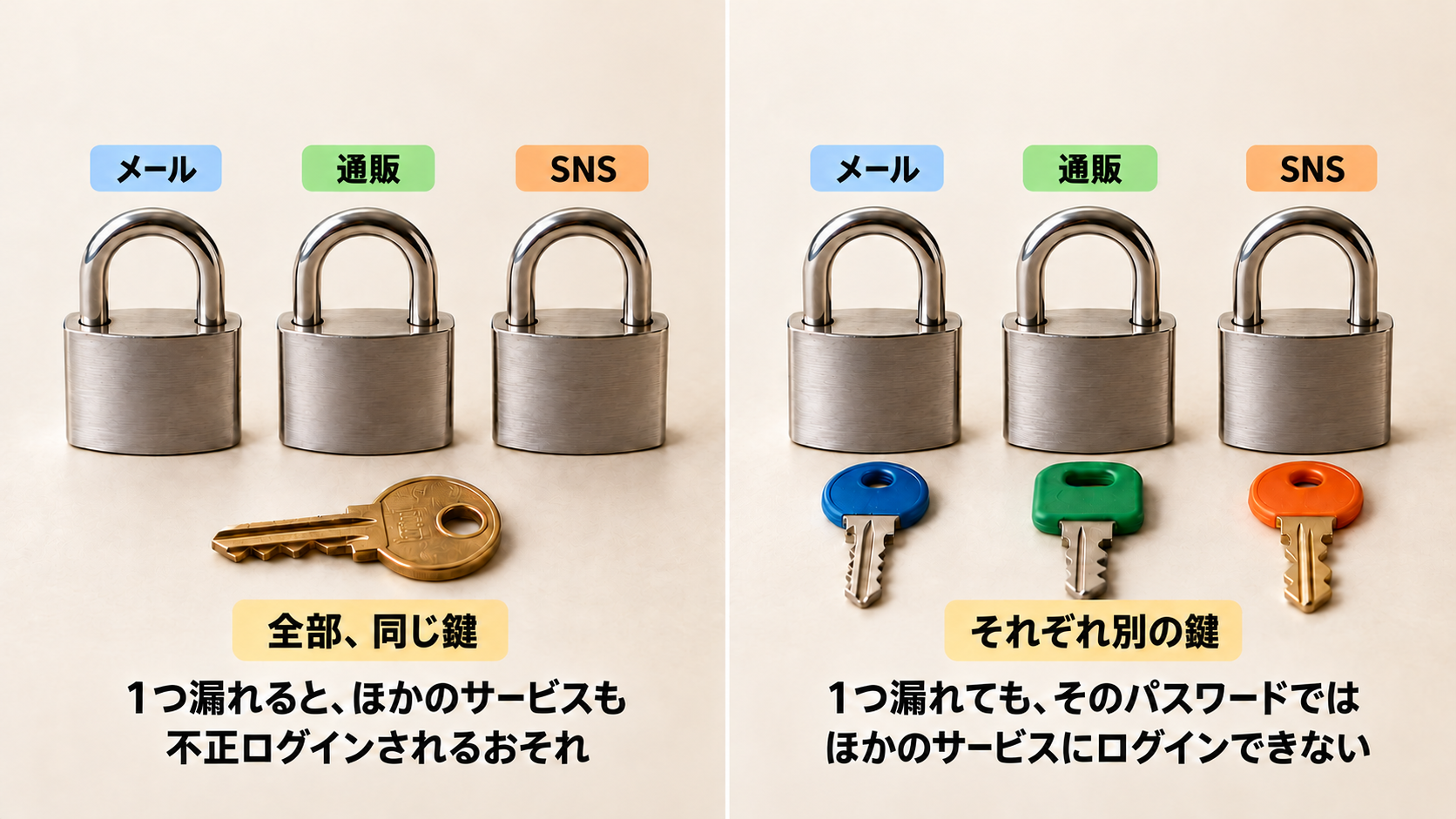
複数のサービスで同じパスワードを使用していると、1つのサービスから認証情報が流出した際、ほかのサービスにも不正ログインされる危険性があります。サービスごとに異なるパスワードを設定しましょう。
パスワードマネージャーを活用する
複雑で長いパスワードをすべて覚えるのは大変です。
そこで役立つのが、パスワードを安全に保存・管理できる「パスワードマネージャー」です。Appleの「パスワード」アプリやGoogle パスワード マネージャーなどを利用すれば、サービスごとに異なる強力なパスワードを生成・保存できます。
パスワードマネージャー自体へのアクセスも、端末のロックや生体認証などで保護しておきましょう。保存したパスワードをまとめて守るためにも、この保護は大切です。
2段階認証をオンにする
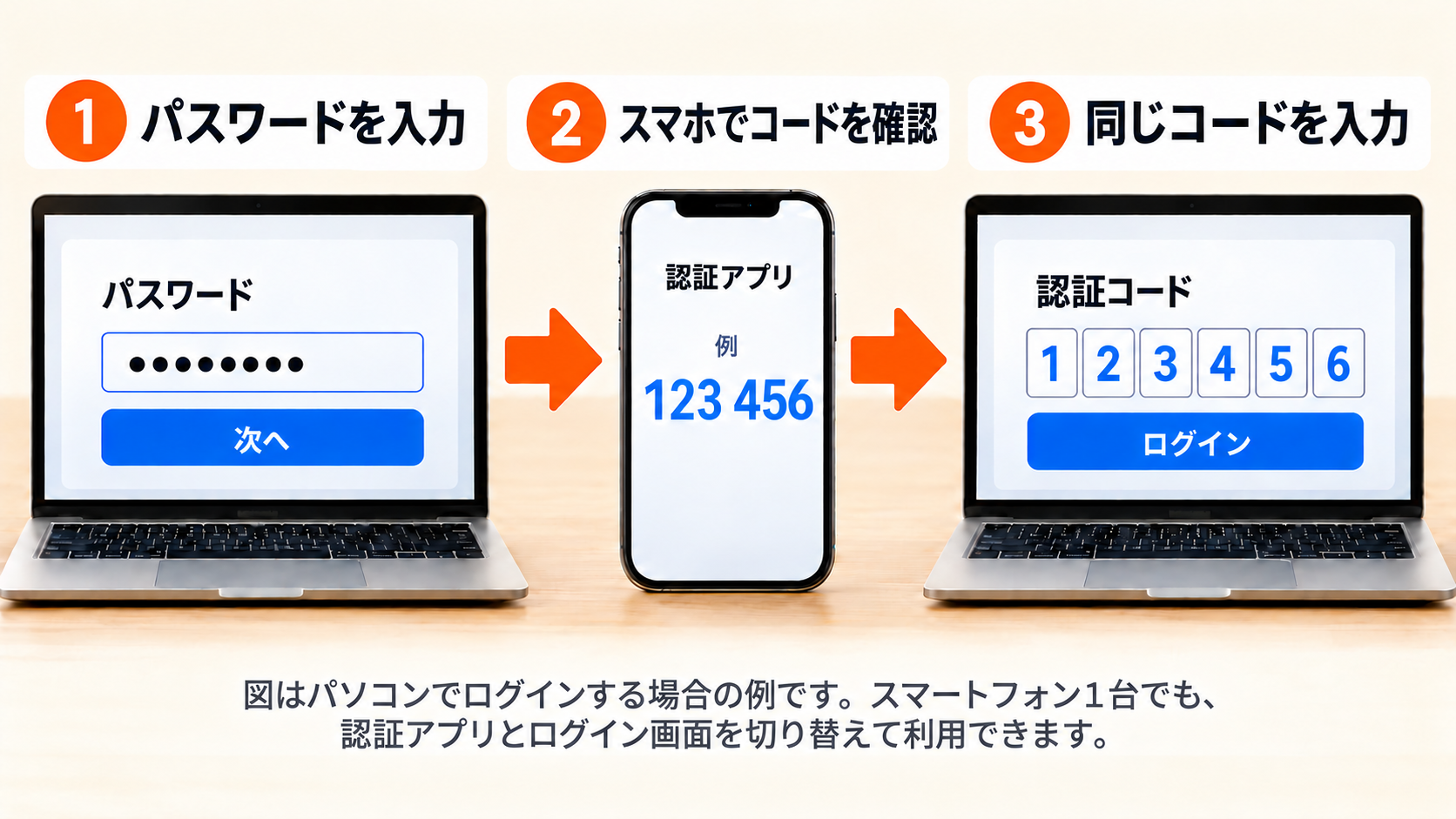
アカウント名(メールアドレス)とパスワードの入力に加え、認証コードの入力などで本人確認を行う「2段階認証」もおすすめです。パスワードが流出した場合の不正ログイン対策になります。いくつか種類があるので、分けて解説します。
SMSを利用する
ログイン時に、SMS(ショートメッセージ)で送られてくる「認証コード」を入力する方法です。SMSしか選べない場合でも、2段階認証を使わないより安全性を高められます。
ただし、認証コードののぞき見や画面への映り込みに加え、電話番号の乗っ取りなどのリスクもあります。コードを他人に教えたり、公開したりしないよう注意しましょう。
専用の認証アプリを使う
Google AuthenticatorやMicrosoft Authenticatorなどの認証アプリを使う方法です。あらかじめサービスに登録したアプリに表示される、一定時間ごとに変わる認証コードをログイン画面に入力します。
初期設定は必要ですが、別の端末をもう1台用意する必要はなく、普段使っているスマホでも利用できます。SMSの盗み見や電話番号の乗っ取りに伴うリスクを避けられるため、両方を選べる場合は、一般的に認証アプリの方が安全性の高い選択肢です。
ただし、SMSや認証アプリのコードを使う2段階認証でも、偽のログイン画面にコードを入力させるフィッシング攻撃を完全には防げません。ログイン先のURLを確認し、心当たりのない認証要求には応じないようにしましょう。