お詫び初回公開時点での当記事には、Windows DVD プレイヤーの現在の提供状況や、録画DVDの再生条件に関する説明が不足していました。
Luminous Core公式Discordサーバー上で読者の方からいただいたご指摘を受け、改めて内容を確認したうえで本文の一部を修正し、CPRM、DVD-VR、ファイナライズ、ダビング10について追記しました。
説明が不十分な状態で公開し、読者の皆さまに誤解を招くおそれのある内容となっていたことをお詫びいたします。
今回、内容の不足をご指摘いただいた読者の方に、改めて感謝申し上げます。いただいたご意見を今後の記事制作と確認体制の改善に生かしてまいります。
昨今、DVDやBDといった、いわゆる「ディスクメディア」を使う機会が減った人も多いと思います。
近年では、サブスクリプションや都度購入、レンタル形式の映像配信サービスが広く普及しています。Amazon Prime VideoやApple TVなどを、私も比較的多く利用しています。
一方で、配信されていない作品や、配信が終了した作品を見るために、DVDやBDが必要になる場面もあります。
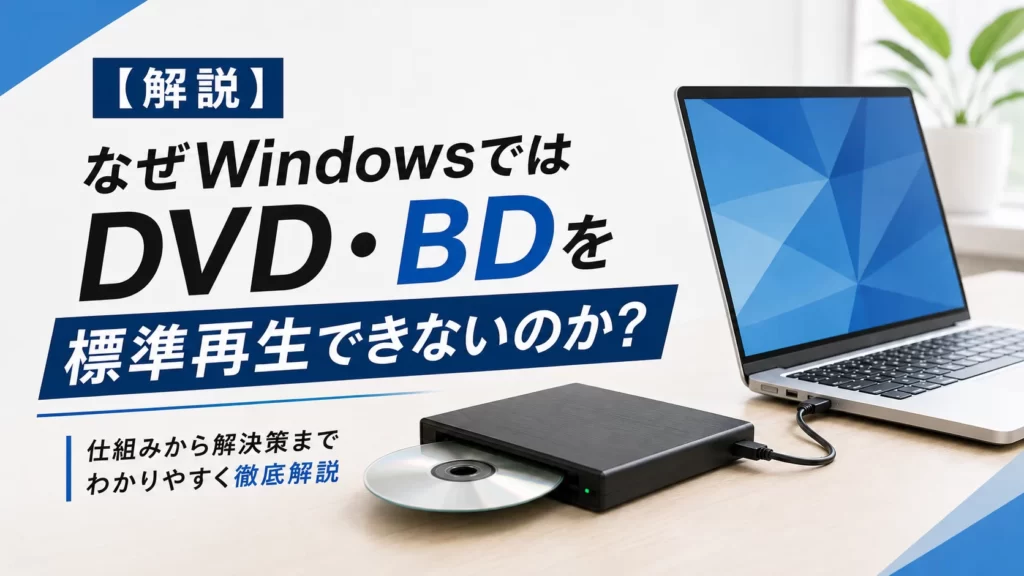
結論からいうと、Windows 10/11には、市販のDVD-VideoやBD-Videoを再生する機能が標準では含まれていません。
主な理由は、映像・音声コーデックや著作権保護技術への対応に、ライセンス料、認証費用、開発・保守費用がかかるためです。
ただし、対応するドライブと再生ソフトを用意すれば、WindowsやMacでもDVDやBDを再生できます。
今回は、WindowsでDVD・BDを標準再生できない理由と、現在のパソコンでディスクを再生する方法について解説します。
なぜWindowsではDVDを標準再生できないのか
WindowsでDVDを標準再生できない理由は、単純に「MPEG-2コーデックが搭載されていないから」だけではありません。
市販のDVD-Videoでは、映像に主に「MPEG-2」、音声に「Dolby Digital/AC-3」などが使用されています。
さらに、市販の映像作品では、アクセスコントロール技術である「CSS」が用いられている場合があります。
DVD-Videoを再生するためには、映像や音声のデコードだけでなく、次のような機能への対応も必要です。
- DVDのディスク構造
- メニューやチャプター
- 音声や字幕の切り替え
- リージョンコード
- 著作権保護されたコンテンツ
これらの機能をWindowsへ標準搭載すると、DVDを利用しないパソコンを含めて、ライセンス料や開発・保守費用が発生します。
光学ドライブを搭載しないパソコンや映像配信サービスが普及したこともあり、MicrosoftはWindows 8以降、DVD再生機能をWindowsの標準機能から外しました。
その後は、DVDを必要とする利用者が、対応する再生ソフトを別途用意する方式となっています。
なぜWindowsではBDを標準再生できないのか
BD(Blu-ray Disc)では、DVDよりも多くの映像・音声形式が使用されています。
映像には、主に次のような形式が使われます。
- MPEG-2 Video
- H.264/MPEG-4 AVC
- VC-1
音声についても、次のような複数の方式への対応が必要です。
- リニアPCM
- Dolby Digital
- Dolby TrueHD
- DTS
- DTS-HD
さらに、市販のBD-Videoでは、著作権保護技術である「AACS」などへの対応も必要になります。
ディスクによっては、追加の著作権保護技術である「BD+」や、インターネットを利用して追加コンテンツなどを提供する「BD-Live」が使用される場合もあります。
こうした機能をWindowsへ標準搭載すると、BDドライブを搭載していないパソコンや、BDを一度も再生しない利用者の分まで、ライセンス、認証、開発、保守に関する費用が発生します。
BDドライブを搭載するパソコンが広く普及しなかったことや、映像配信サービスが普及したこともあり、WindowsにBD-Video再生機能が標準搭載されることはありませんでした。
Ultra HD Blu-rayについて
Ultra HD Blu-ray(UHD BD)については、通常のBDよりも厳しい再生条件があります。
UHD BD対応の外付けドライブ自体は市販されていますが、パソコンで市販のUHD BDを正規に再生するには、対応ドライブだけでなく、CPU、チップセット、著作権保護機能、映像出力、ディスプレイ、再生ソフトなど、複数の条件を満たす必要があります。
さらに、PowerDVDによるUHD Blu-ray再生機能のサポートも終了しているため、現在、新たにWindowsパソコン用のUHD BD再生環境を構築するのは現実的ではありません。
安定した視聴を重視する場合は、Ultra HD Blu-ray対応のレコーダーやプレーヤー、ディスクドライブを搭載したPS5、Xbox Series Xなどを利用する方が確実です。
WindowsでDVD・BDを再生する方法
Windows 10/11では、「Windows Media Player従来版」を引き続き利用できます。
ただし、Microsoftによると、Windows 10/11版のWindows Media Player従来版には、DVD再生機能が含まれていません。
そのため、市販のDVD-Videoを再生するには、パソコンメーカーや外付けドライブメーカーが提供する再生ソフト、または市販の再生ソフトを利用する必要があります。
Windows DVD プレイヤーについて
Microsoft純正の「Windows DVD プレイヤー」は、かつてMicrosoft Storeで有料販売されていました。
しかし、この記事の確認時点では、日本のMicrosoft Storeから新規購入できない状態となっています。
Microsoftによる明確な販売終了の告知は確認できませんが、少なくとも現在、新たなDVD再生手段として積極的に案内するのは難しい状況です。
パソコンやドライブに再生ソフトが付属している場合
メーカー製パソコンや外付けDVD・BDドライブには、DVDやBDの再生ソフトが付属している場合があります。
PowerDVDやWinDVDなどの再生ソフトがあらかじめインストールされている環境では、利用者が再生ソフトを別途購入しなくても、DVDやBDを再生できる場合があります。
ただし、付属ソフトの対応範囲は製品によって異なります。
DVDのみ対応している場合や、BDには対応していてもCPRMで保護された録画DVDには対応していない場合もあるため、製品の仕様を確認してください。
MPEG-2 ビデオ拡張機能について
Windowsでは、Microsoft Storeから「MPEG-2 ビデオ拡張機能」を導入することで、メディアプレーヤーなどからMPEG-1・MPEG-2形式の動画ファイルを再生できます。
ただし、MPEG-2形式の動画ファイルを再生できることと、市販のDVD-Videoをそのまま再生できることは同じではありません。
DVD-Videoを再生するには、映像デコーダーだけでなく、ディスク構造、音声、メニュー、リージョンコード、著作権保護されたコンテンツなどへの対応も必要です。
無料の再生ソフトについて
VLC media playerなど、無料で利用できる再生ソフトでDVDを再生できる場合もあります。
ただし、市販DVDに使用されているCSSやリージョンコード、DVDドライブとの組み合わせによっては、正常に再生できないことがあります。
無料ソフトを導入すれば、すべての市販DVDを確実に再生できるとは限りません。
安定した再生を重視する場合は、パソコンや光学ドライブに付属する再生ソフト、またはPowerDVDなどの対応ソフトを利用する方が確実です。
WindowsでBDを再生する場合
対応するBDドライブを接続すれば、Windows上でBDをデータディスクとして読み書きできる場合があります。
しかし、WindowsがBDドライブを認識することと、市販のBD-Videoを再生できることは別です。
Windows Media Playerには、BD-Videoの再生に必要な機能や著作権保護技術への対応が含まれていません。
市販のBDを再生する場合は、PowerDVDなどのBD-Video対応再生ソフトを別途用意する必要があります。
MacでDVDを再生する方法
Macでは、macOSに付属する「DVDプレーヤー」アプリを利用できます。
DVD-Videoを再生するための基本的な機能が揃っており、アプリ自体に追加料金はかかりません。
ただし、近年のMacには光学ドライブが搭載されていないため、DVDを再生するには外付けDVDドライブが必要です。
また、「DVDプレーヤー」アプリは、Blu-ray DiscおよびUltra HD Blu-ray Discの再生には対応していません。
MacでBDを再生する場合は、対応するBDドライブと再生ソフトを別途用意する必要があります。
WindowsにおけるDVD再生機能の変遷
WindowsのDVD再生事情は、バージョンやエディションによって異なります。
Windows 98
Windows 98には「DVDプレーヤー」と呼ばれるアプリが用意されていました。
ただし、DVDを再生するには、対応するDVDドライブやMPEG-2デコーダーなどが別途必要でした。
Windows XP
Windows XPでは、DVD再生機能がWindows Media Playerへ統合されました。
ただし、Windows XP自体にDVD-Video用のMPEG-2デコーダーが一律で標準搭載されていたわけではありません。
当時は、DVDドライブを搭載したメーカー製パソコンに、PowerDVDなどの再生ソフトやMPEG-2デコーダーが付属、またはプリインストールされていることが多くありました。
そのため、Windows Media PlayerからDVDを再生できるパソコンも少なくありませんでした。
Windows Vista・Windows 7
Windows VistaやWindows 7では、一部の上位エディションにDVD再生機能が含まれていました。
ただし、すべてのエディションで同じようにDVDを再生できたわけではありません。
Starterなどの一部エディションではDVD再生機能が含まれておらず、別途再生ソフトが必要でした。
Windows 8・Windows 8.1
Windows 8/8.1では、DVD再生機能がWindowsの標準機能から外されました。
OSの機能を利用してDVDを再生するには、Windows 8 Pro/8.1 Proへ有償の「Windows Media Center Pack」を追加し、「Windows 8/8.1 Pro with Media Center」にする必要がありました。
ただし、PowerDVDやWinDVDなどの再生ソフトを別途導入する方法もありました。
Windows 10
Windows 10では、「Windows DVD プレイヤー」が独立したアプリとして提供されました。
Windows 7の一部エディションや、Windows Media Centerを導入したWindows 8/8.1からアップグレードした一部の利用者には、無償で提供されました。
それ以外の利用者は、Microsoft Storeから有料で購入する必要がありました。
Windows 11
Windows 11には、DVD-Videoを再生する機能が標準では含まれていません。
また、記事執筆時点では、Microsoft純正の「Windows DVD プレイヤー」を日本のMicrosoft Storeから新規購入できない状態となっています。
そのため、現在はパソコンや光学ドライブに付属するソフト、またはサードパーティー製の再生ソフトを利用するのが基本となります。
追記:録画したDVDをパソコンで再生する場合
読者の方から「CPRMで保護されたDVDをパソコンで再生できるのか」という質問をいただいたため、補足します。
地上デジタル放送やBS・CS放送をレコーダーからDVDへダビングしたディスクは、市販の映画などで使われるDVD-Video形式ではなく、主にDVD-VR形式で記録されています。
また、著作権保護技術の「CPRM」が使用されている場合があります。
CPRMで保護されたDVDをパソコンで再生するには、CPRMに対応したDVDドライブと、CPRMおよびDVD-VRに対応した再生ソフトが必要です。
通常のDVD-Videoを再生できるソフトでも、CPRMに対応していなければ、録画したDVDを再生できません。
ファイナライズについて
DVD-RやDVD-RWなどへダビングした映像を、録画に使用した機器以外で再生するには、「ファイナライズ」と呼ばれる処理が必要になる場合があります。
ファイナライズは、録画したディスクをほかの機器から読み取れる状態に整える処理です。
ファイナライズされていないDVDは、対応する再生ソフトや機器を使用していても、認識・再生できないことがあります。
ただし、ファイナライズを行っても、再生する機器やソフト自体がCPRMやDVD-VRに対応していなければ再生できません。
ダビング10について
デジタル放送で採用されている「ダビング10」は、録画番組を原則として9回までコピーでき、10回目は元の録画を消去して移動する「ムーブ」となる仕組みです。
ただし、DVDへダビングする場合の回数や扱いは、録画機器、ディスクの種類、記録方式、番組側のコピー制御によって異なります。
すべての番組がダビング10の対象になるわけではなく、「コピーワンス」など、異なるコピー制御が設定されている番組もあります。
ゲーム機とDVD・BD再生機能
DVDの一般家庭への普及に大きく寄与した製品の一つが、PlayStation 2です。
PS2はゲーム機でありながら、発売当時としては比較的安価なDVDプレーヤーとしても利用できました。
ゲームだけでなくDVDも再生できる点が、PS2の普及を後押しした要因の一つとされています。
その後、ディスクドライブを搭載したPS3、PS4、PS5では、BD-Videoの再生にも対応しています。
一方、任天堂のゲーム機では、WiiやWii Uなどに市販のDVD・BDを再生する機能は搭載されませんでした。
Wii U発売前の2011年に開催された「2011 E3 Expo アナリスト Q&A セッション」において、当時の任天堂株式会社代表取締役社長である故・岩田聡氏は、Wii UにDVD・BD再生機能を搭載しない理由について、次のように説明しています。
Q8「Wii UにBlu-rayやDVDドライブをつけて、より家庭用のエンターテインメント機器にされますか。それとももっとWiiに近い純粋なゲーム機器にされますか。」
A8「岩田:Wii Uは、DVDやBlu-rayの再生機能は持っていません。そのことによって発生する、主にこれはパテント(特許)の費用なのですが、そのことによって生じるコストアップに見合うだけのメリットがないと考えているからです。DVDプレーヤーやBlu-rayプレーヤーなどは、必要な人のところにもう十分に行きわたっているのではないかと考えています。」
出典:任天堂「2011 E3 Expo アナリスト Q&A セッション」
https://www.nintendo.co.jp/ir/events/110608qa/03.html
最後に
映像配信サービスの普及により、DVDやBD、UHD BDを購入する人は、以前と比べて少なくなりました。
しかし、一度購入すれば手元に残せることや、パッケージを含めて記念品として所有できることは、映像配信サービスにはない魅力です。
配信が終了した場合でも、対応する再生環境を維持できれば、引き続き作品を視聴できます。
配信の手軽さが当たり前になった現在だからこそ、好きな作品を物理的に所有することにも、改めて意味を見いだせるのではないかと私は考えています。