

Appleは、iPhone向けの大型アップデート「iOS 27」を9月15日に提供開始します。
新しいiOSをすぐに試してみたい人も多いと思いますが、アップデートする前にやっておきたいのがiPhoneのバックアップです。
通常、iOSをアップデートしただけで写真やアプリなどのデータが削除されるわけではありません。しかし、アップデート中に予期しないトラブルが発生する可能性もゼロではありません。
特にiOS 27のようなメジャーアップデートを適用する前には、万が一に備えて最新のバックアップを作成しておくと安心です。
今回は、iCloud・Mac・Windowsを使ってiPhoneをバックアップする方法を解説します。
一番簡単なのは「iCloudバックアップ」
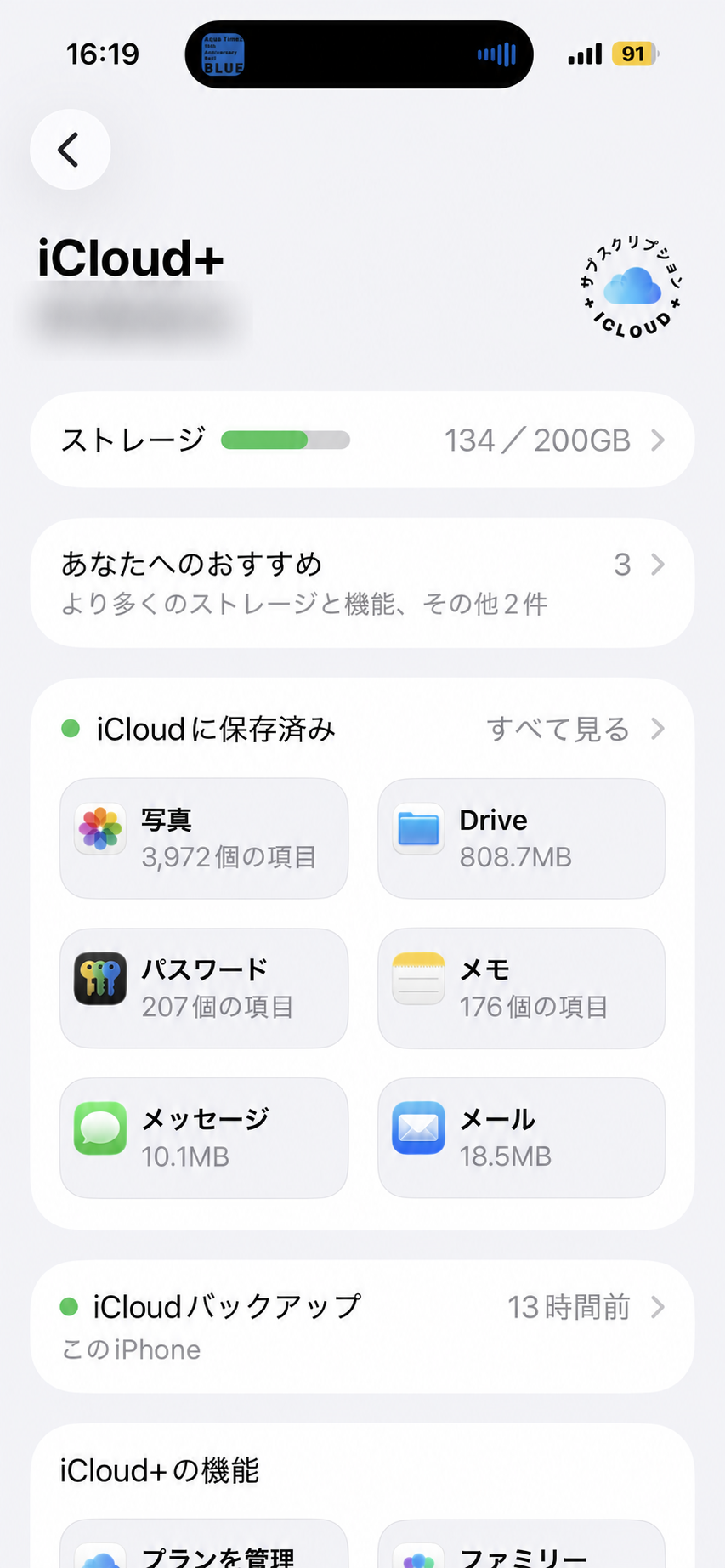
パソコンを使わず、iPhoneだけでバックアップしたい場合は「iCloudバックアップ」が簡単です。
iPhoneで、
「設定」→「自分の名前」→「iCloud」→「iCloudバックアップ」
の順番に開きます。
「このiPhoneをバックアップ」がオフになっている場合はオンにして、「今すぐバックアップ」をタップします。
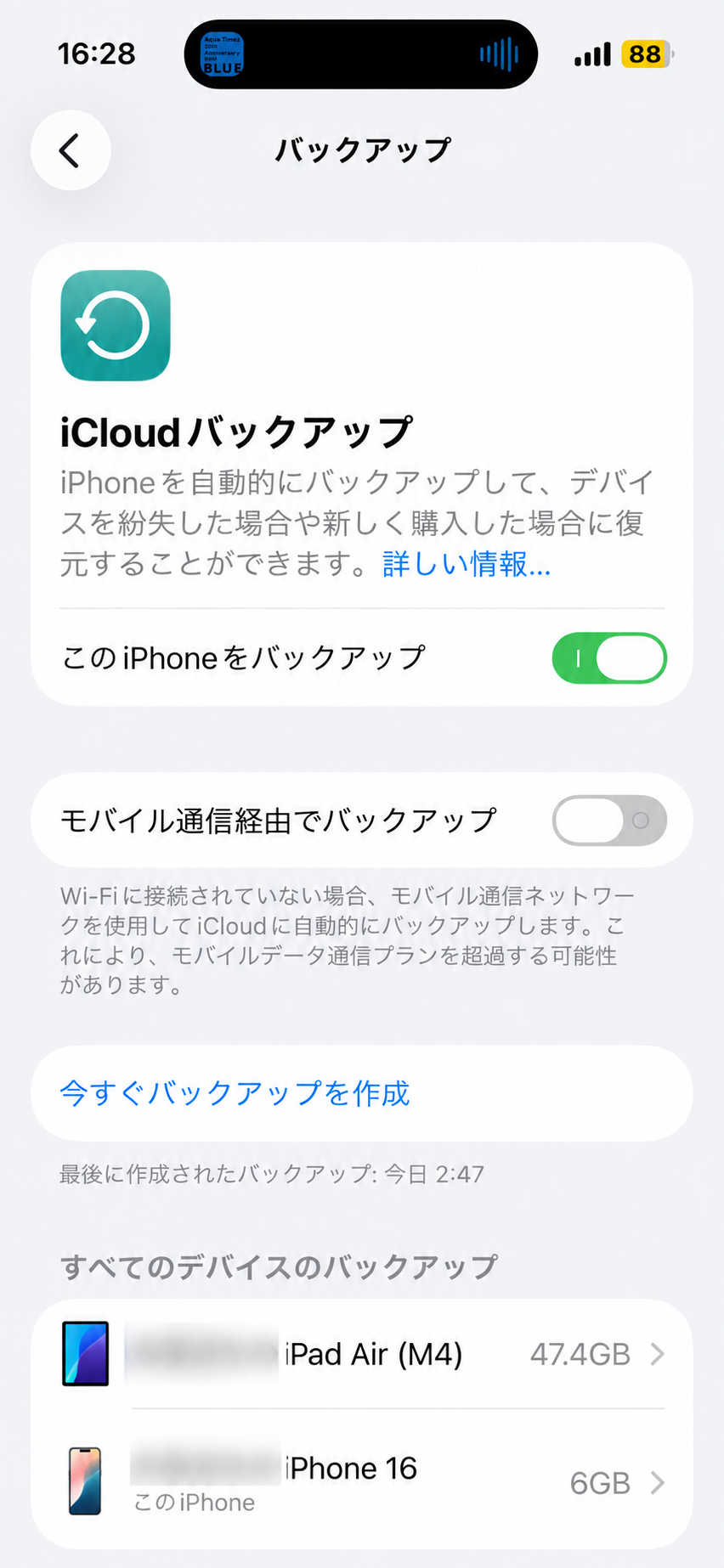
バックアップ中は、Wi-Fiなどのネットワーク接続を維持しておきましょう。
バックアップが完了すると、同じ画面に最後にバックアップされた日時が表示されます。
最新のバックアップ日時になっていることを確認しておくのがおすすめです。日時が更新されていない場合は、バックアップが完了しているか、エラーが表示されていないか確認しましょう。
iCloudの容量不足には注意
iCloudバックアップには、iCloudストレージの空き容量が必要です。
現在の使用量は、
「設定」→「自分の名前」→「iCloud」
から確認できます。
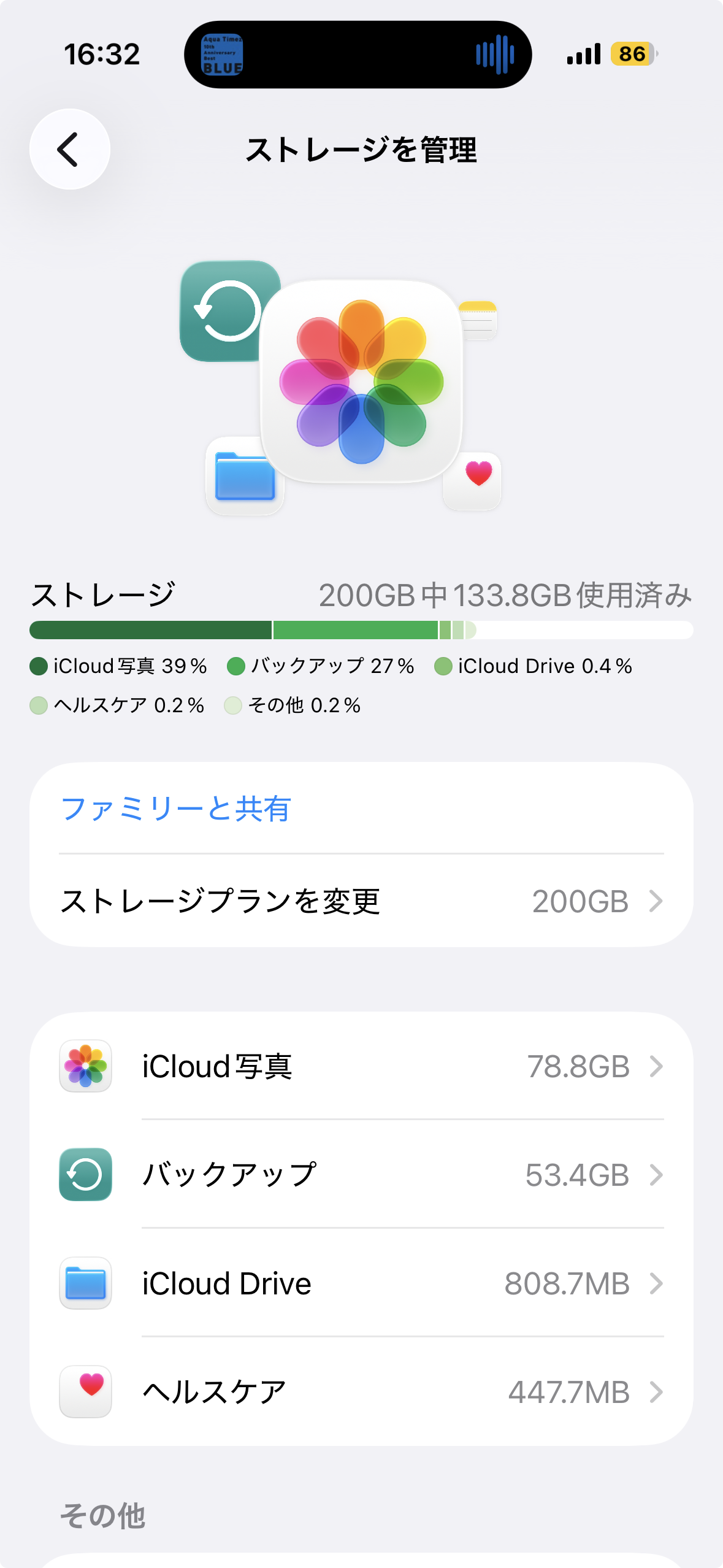
容量が不足している場合は、不要なデータや古いバックアップを整理するか、必要に応じてiCloud+でストレージ容量を増やします。
なお、「iCloud写真」などを利用してすでにiCloudへ同期されているデータについては、iCloudバックアップとは別にiCloudへ保存されています。
MacではFinderからバックアップできる
Macを利用している場合は、FinderからiPhoneのバックアップを作成できます。
iPhoneをUSBケーブルでMacへ接続し、Finderを開きます。
サイドバーから接続したiPhoneを選択して「一般」を開き、
「iPhone内のすべてのデータをこのMacにバックアップ」
を選択します。
続いて、「今すぐバックアップ」をクリックするとバックアップが開始されます。
バックアップが終了したら、表示されている最新のバックアップ日時を確認しておきましょう。
Windowsでは「Appleデバイス」アプリを利用
Windows 10やWindows 11では、Appleの「Appleデバイス」アプリを利用してiPhoneをバックアップできます。
Apple公式サイトからAppleデバイスの案内ページへアクセスする方法と、Microsoft Storeから直接検索する方法があります。
Apple公式サイトから探す場合
Apple公式のWindows向けアプリ案内ページから「Appleデバイス」を選択すると、Microsoft Storeへ移動できます。
Appleデバイスアプリについては、Apple公式サイトからWindows用のインストーラーを直接ダウンロードする方式ではなく、最終的にはMicrosoft Storeからインストールする形になります。
Microsoft Storeから探す場合
WindowsでMicrosoft Storeを開き、
「Appleデバイス」
と検索します。
Appleが提供しているAppleデバイスアプリを選び、「入手」または「インストール」からインストールします。
Appleデバイスでバックアップする
Appleデバイスをインストールしたら、iPhoneをUSBケーブルでWindows PCへ接続します。
初めて接続する場合、iPhone側に「このコンピュータを信頼しますか?」と表示されることがあります。
「信頼」をタップして、iPhoneのパスコードを入力します。
Windows側のAppleデバイスアプリから接続したiPhoneを選択して「一般」を開き、バックアップ項目からPCへバックアップする設定を選択します。
最後に「今すぐバックアップを作成」をクリックすれば、Windows PCへバックアップできます。
AppleデバイスについてAppleデバイスアプリは完成度が低く、Microsoft Storeでの評価は低いので、推奨はできません。iTunesアプリが使える環境なら、iTunesをインストールしてバックアップを取る方法をおすすめします。
iTunesでバックアップする方法
Appleデバイスアプリを利用していないWindows環境では、従来のiTunesを使ってバックアップする方法もあります。
iTunesについては、Apple公式サイトから入手する方法と、Microsoft Storeから入手する方法があります。
Apple公式サイトからiTunesを入手
Apple公式のiTunesページから、Windows向けiTunesを入手できます。
Apple公式サイトから配布されているWindows版を使用している場合は、iTunesの「ヘルプ」からアップデートを確認できます。
Microsoft StoreからiTunesを入手
Windows 10・Windows 11では、Microsoft StoreからiTunesを入手する方法もあります。
Microsoft Storeで、
「iTunes」と検索し、Appleが提供しているアプリをインストールします。
iTunesからバックアップを作成する
iTunesを起動してiPhoneをUSBケーブルで接続します。
iTunes上部に表示されるiPhoneのアイコンをクリックし、「概要」を開きます。
「バックアップ」の項目から「今すぐバックアップ」をクリックすると、PCへのバックアップが開始されます。
処理が終了したら、最後のバックアップ日時が最新になっていることを確認しましょう。
ローカルバックアップは暗号化がおすすめ
MacやWindowsへバックアップする場合は、「ローカルのバックアップを暗号化」を利用できます。
暗号化したバックアップには、通常のバックアップでは保存されない保存済みパスワード、Wi-Fi設定、Webサイトの履歴、ヘルスケアデータ、通話履歴なども含めることができます。
特にApple Watchを利用していて、ヘルスケアやアクティビティのデータも残しておきたい場合は、暗号化バックアップを利用しておくと安心です。
ただし、バックアップを暗号化する際に設定したパスワードを忘れると、そのバックアップから復元できなくなるため注意してください。
iOS 27へのアップデート前にバックアップを
Appleは9月15日にiOS 27を提供開始します。
新機能をすぐに試してみたいところですが、その前に一度バックアップ状況を確認しておきましょう。
特に大切なデータが保存されている場合は、
「バックアップを作成 → 最新のバックアップ日時を確認 → iOS 27へアップデート」
という順番で進めるのがおすすめです。
さらに心配な場合は、iCloudだけでなくMacやWindows PCにもバックアップしておく二重バックアップという方法もあります。
数分の準備で万が一のトラブルに備えられるため、iOS 27へのアップデート前にバックアップを済ませておきましょう。