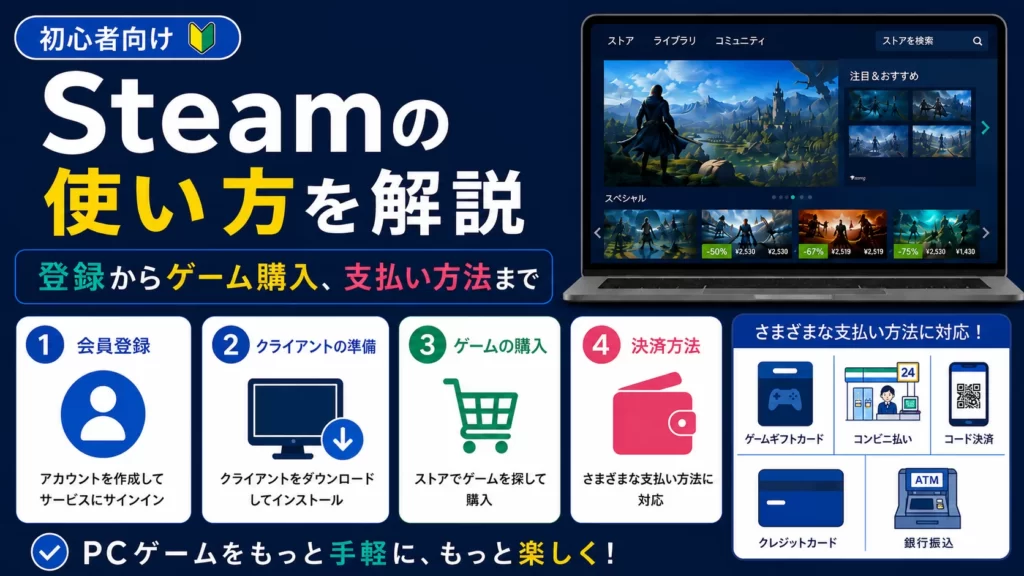
PCでゲームをしたいけど、やり方がわからなかったりする人、意外と多いと思います。私は数年前に「Age of Empires II: HD Edition1」というソフトを遊びたいがために世界最大のPCゲームプラットフォーム「Steam」に登録をして、それ以降楽しく遊ばせていただいてますし、他のゲームも遊んでいます。
今回はSteamの使い方について徹底的に解説したいと思いますので、よろしくお願いします。
Steamとは?

Steamは、ゲーム会社「Valve Corporation」(以下、Valve)が開発・運営する、ゲームに特化したプラットフォームです。
なお、Valveは近年では、「Steam」を介したPCゲームの販売以外にも、ゲームコントローラー「Steam Controller2」や、ハンドヘルド型PCの「Steam Deck」やデスクトップPCの「Steam Machine」も発売しています。
Steamの使い方①「会員登録」
Steamの使い方は簡単です。

まずは、store.steampowered.comにアクセスし、右上のサインイン画面をクリックし、その下の青い「Steamアカウントの作成」(上記画像参照)をクリックし、画面の指示に従い、会員登録をしてください。
会員登録を終えたら、保存したアカウント名(メールアドレスではないので注意)とパスワードを使い、サインインしてください。
別途、iOSとAndroidのスマートフォン向け「Steam」アプリを使えば、QRコードをスキャンして、画面の指示に従い、ログインできるのでおすすめです。
Steamの使い方②「Steamクライアント」
会員登録をしたところで、ソフトがないとインストールできませんよね。そして、そのソフトをダウンロードするためには「Steamクライアント」が必要です。
https://store.steampowered.com/aboutで「Steamをインストール」をクリックすると、Steamクライアントのインストーラーをダウンロードできます。ダウンロード後は画面の指示に従ってインストールし、Steamクライアント上でサインインしてください。
Steamで発売されているゲームは基本的にクライアントを介さなければ、ダウンロードとインストールができないので、ここは忘れずにお願いします。
Steamの使い方③「ゲームの購入」
Steamクライアントのインストールが完了したら、いよいよここからが本番です。実際にゲームを購入してみましょう。
Steamでゲームを探す方法はいくつかあります。トップページ上部にある「ストアを検索」にゲームタイトルを入力すれば、購入したいゲームを直接探すことができます。
また、友人からLINE、Discord、Xなどでゲームのストアページを共有してもらい、そのリンクから目的のゲームページへアクセスすることもできます。
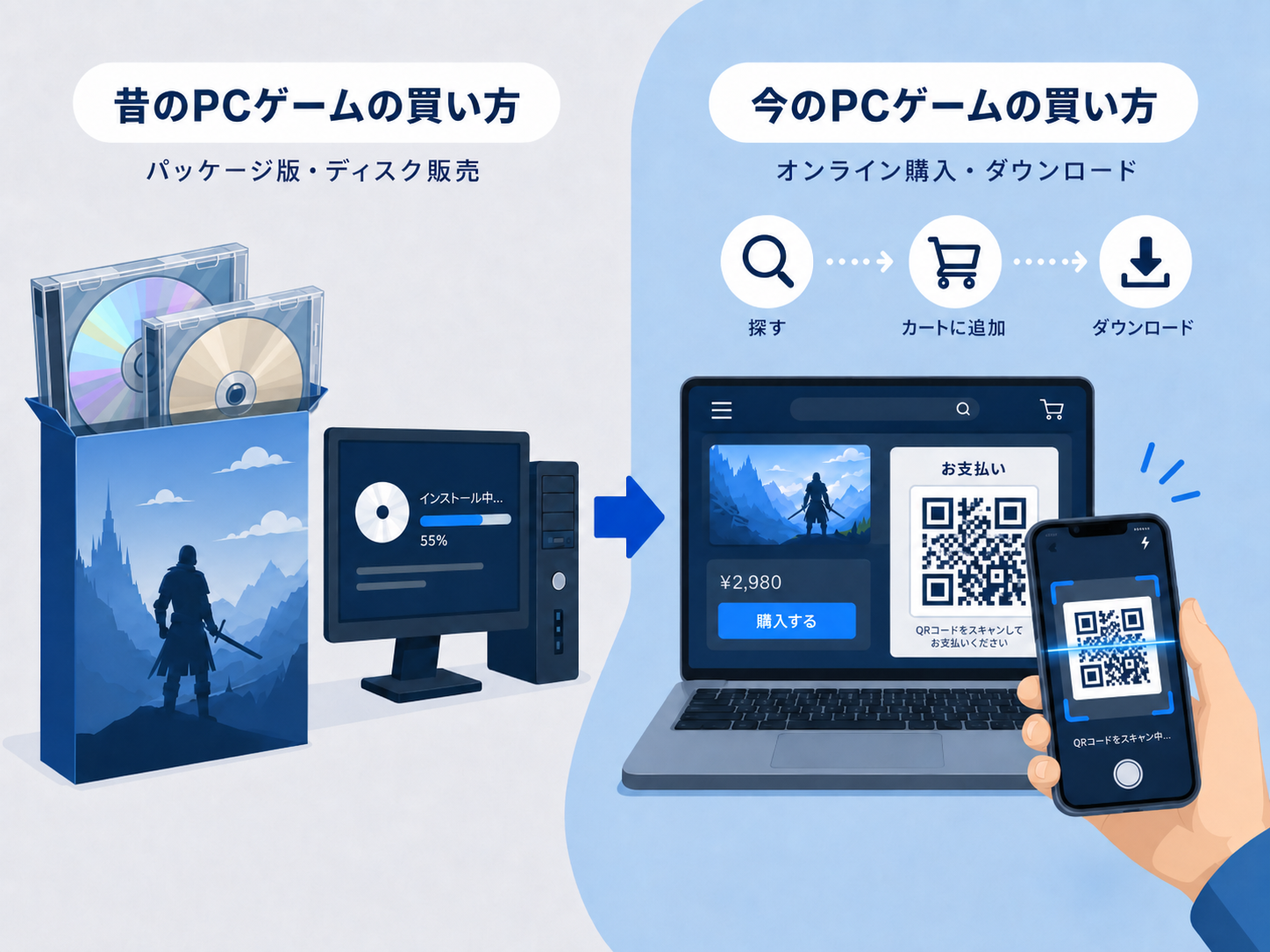
Steamが登場する以前は、PCゲームといえばパッケージ版を購入し、CD-ROMやDVD-ROMからソフトをインストールするのが一般的でした。しかし、Steamではゲームの検索、購入、インストールまでをPCやスマートフォンのWebブラウザ、またはアプリ上で完結できます。
パッケージ版を探し回る必要がなく、欲しいゲームをその場で購入できるのは、Steamの大きな魅力のひとつです。
Steamアプリのすゝめ
ちなみに先述のSteamのiOS・Androidアプリをインストールしておけば、ゲームの購入と後述するゲームのリモートインストールはスマートフォンのWebブラウザをいちいち立ち上げずとも、アプリ上で完結させることができます。ますます素晴らしい。
- ネットショッピングでクレジットカードを安全に使うための「本人認証サービス」のこと。ワンタイムパスワードや生体認証を用いることで、第三者による「なりすまし」や「不正利用」を防ぐことができる。 ↩︎
- NTTドコモのコード決済サービス「d払い」で利用できるオンライン決済用カードのこと。d払いはバーコードやQRコードを使って店頭決済できるサービスで、バーチャルカードはVisaマークのあるインターネット加盟店での支払いに対応する。 ↩︎
- ライフカードが提供するVisaプリペイドカード。アカウント登録後、審査不要で発行・チャージして利用でき、インターネット上のVisa加盟店でクレジットカードのように支払える。通常のカードレス版は実店舗での利用には対応せず、オンライン決済向けのプリペイドカードとして使われる。 ↩︎
- Steamウォレットは、Steamアカウントに残高をチャージしておける仕組み。チャージした残高は、Steamストアで販売されているゲーム、DLC、ソフトウェア、対応するゲーム内アイテムなどの購入に利用できる。クレジットカードやコンビニ払いのように毎回外部の決済手段を使うのではなく、Steam内の残高から支払えるのが特徴。 ↩︎
- クレジットカードやデビットカード、銀行口座をアカウントに登録して利用できるオンライン決済サービス。Steamでは支払い方法のひとつとして利用でき、カード情報を購入先へ直接入力せずに決済できるのが特徴です。日本ではPayPal残高へ銀行口座から事前に入金する方式ではなく、支払い時に登録済みのカードまたは口座振替を利用します。 ↩︎
- KDDIが提供するスマホ決済サービス。au PAYアプリを使い、店頭ではコード支払い、オンラインではネット支払いに対応する。残高にチャージして使う方式で、Pontaポイントとの連携や、au PAY プリペイドカードによる店舗・ネット決済にも対応している。 ↩︎
- フリマアプリ「メルカリ」内で利用できるスマホ決済サービス。メルカリの売上金やチャージ残高などを支払いに使えるほか、店頭ではQRコード/バーコードによるコード決済や、対応端末では電子マネー「iD」によるタッチ決済にも対応する。 ↩︎
- 税金、公共料金、ネットショッピングなどの支払いに使われる決済サービス。支払い時に発行される収納機関番号・お客様番号・確認番号などを使い、インターネットバンキング、モバイルバンキング、ATMから支払える。 ↩︎
- インターネット決済向けのプリペイド型電子マネーのこと。コンビニなどで購入したプリペイド番号、またはウォレットにチャージした残高を使い、オンラインゲーム、音楽配信、各種WebサービスなどのWebMoney加盟店で支払える。 ↩︎
- Xbox Liveは、Xboxでオンライン対戦をしたり、フレンドとつながったり、ゲームの実績を記録したりするためのオンラインサービス。特にXbox 360世代で広く普及し、ゲーム内の目標を達成すると記録される「実績」や「ゲーマースコア」と深く結びついていた。現在は「Xbox network」という名称に変わっている。 ↩︎
- 「カービィのエアライド」や「大乱闘スマッシュブラザーズX」以降のスマブラシリーズに搭載されているゲーム内のお題達成システム。指定された条件を満たすとパネルが埋まり、隣接するお題の条件が見えるようになったり、ごほうびが手に入ったりする。いわばゲーム内に用意された「やり込み課題リスト」で、後年の実績・トロフィー機能に近い遊び方ができる要素といえる。 ↩︎