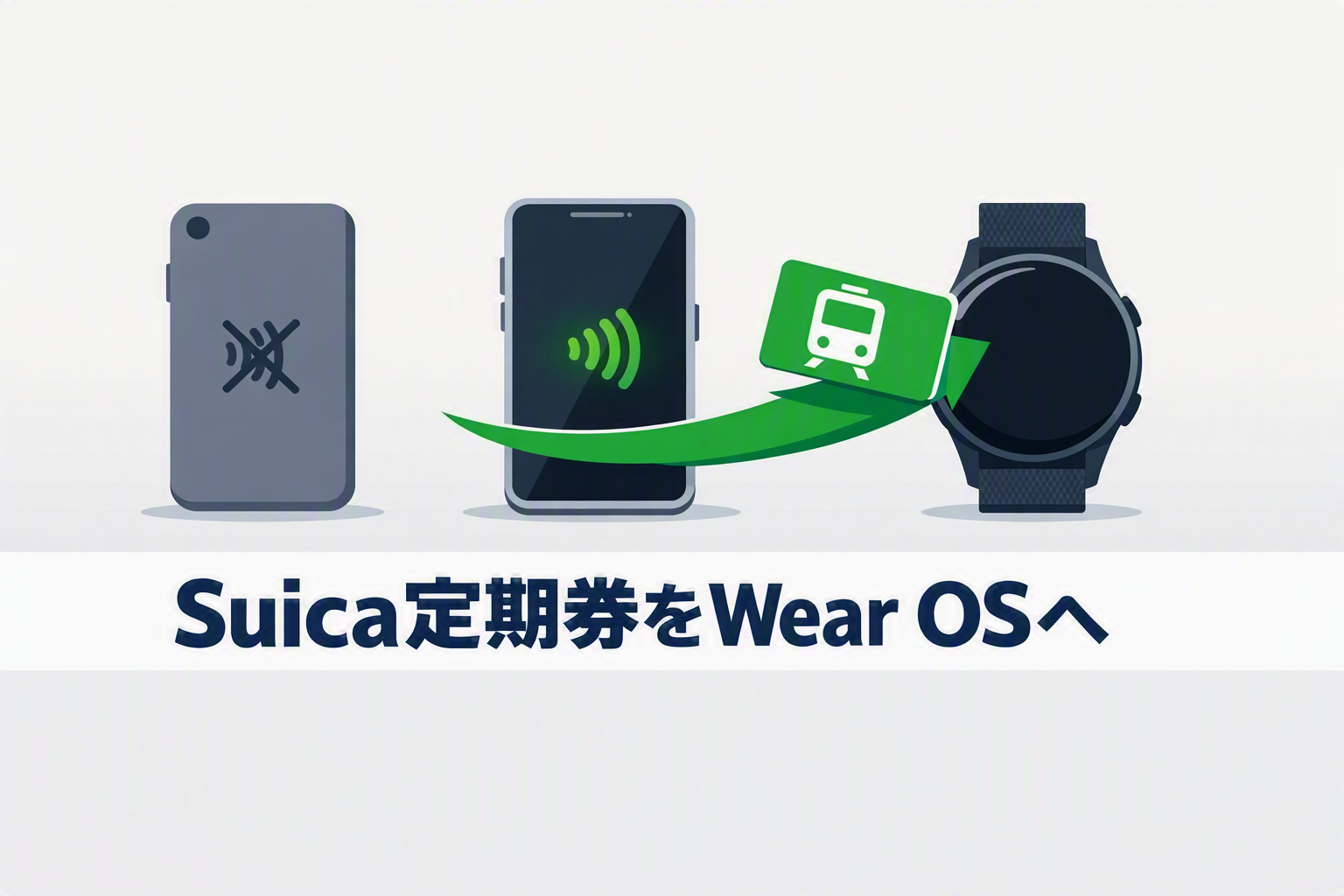
2026年8月、ついにWear OSのモバイルSuicaが定期券に対応しました。Wear OSのモバイルPASMO定期券に遅れること1年2ヶ月。待っていたぜ、この時を。
どうやら公式の手順によれば、モバイルSuicaアプリからSuicaを預け入れろとのこと。しかし、私のメイン端末はおサイフケータイ非対応のため、そもそもモバイルSuicaアプリが使えません。
そこで今回は、モバイルSuica対応端末を移行元として使うことで、SuicaをWear OS端末(Galaxy Watch8)に移行することに成功したので、本記事で手順を紹介します。
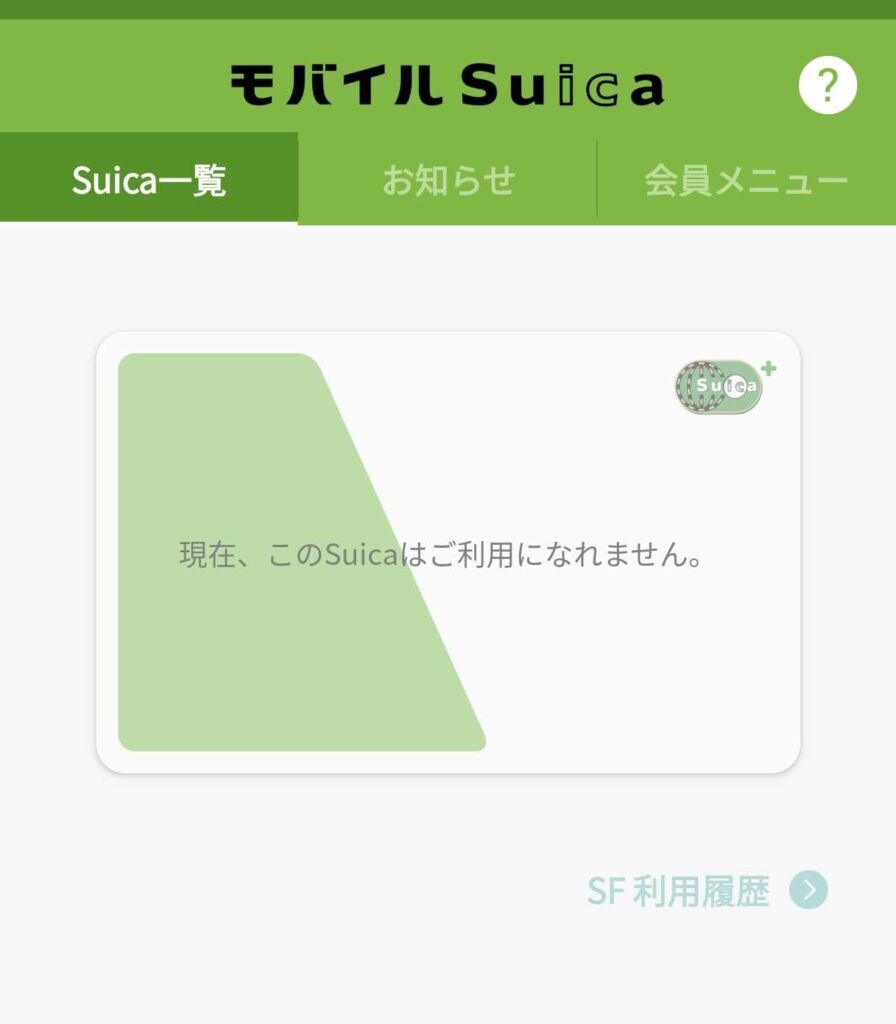
用意するもの
モバイルSuica定期券が移行できる条件は、モバイルSuicaが母艦と同じGoogleアカウントで設定されていること。ここでは、Wear OS端末とペアリングしている端末を母艦、モバイルSuicaが入ったおサイフケータイ対応端末を移行元と呼称しています。よって、今回の登場人物は以下です。
- モバイルSuicaに対応したWear OS端末(Pixel WatchやGalaxy Watch等)
- Wear OS端末とペアリングしている端末(以下、母艦)
- モバイルSuicaが入ったおサイフケータイ対応端末(以下、移行元)
手順1:スマートウォッチアプリのGoogle Payから「Suicaを追加」を選ぶ
事前にSuicaを預ける必要はありません。まずは、母艦のスマートウォッチアプリ(Galaxy Watch8の場合はGalaxy Wearableアプリ)内のGoogle Payから、Suicaの追加を選びます。
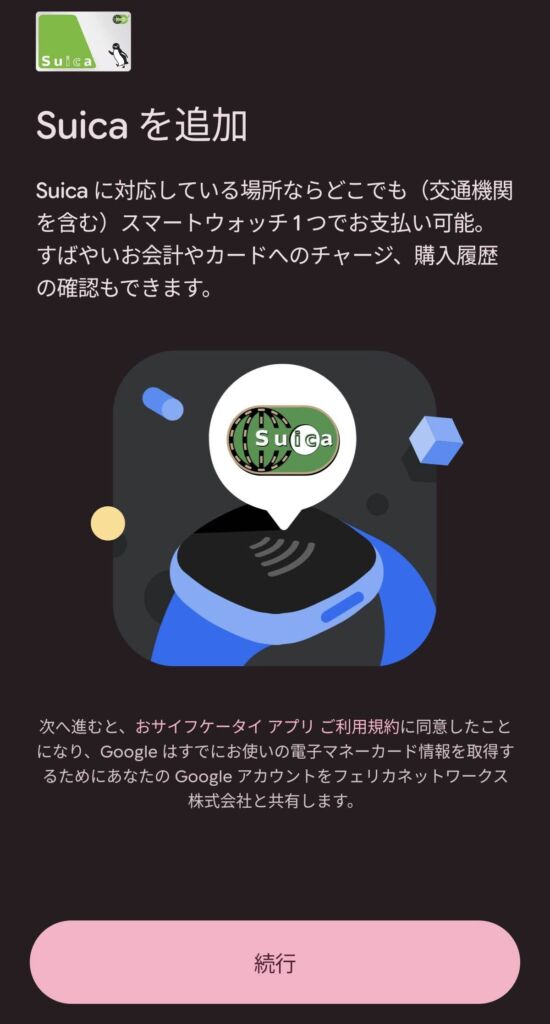
この時、使用しているGoogleアカウントで既にSuicaが発行されていれば、新規発行画面ではなくSuicaを移行する画面になります。
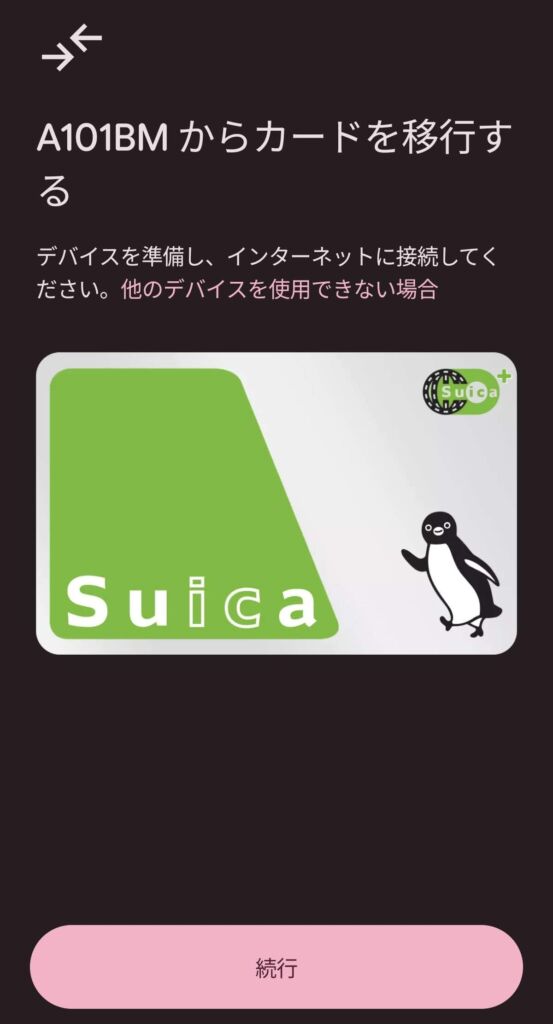
ここで「続行」を押して利用規約に同意すると、移行元の端末に通知が飛びます。
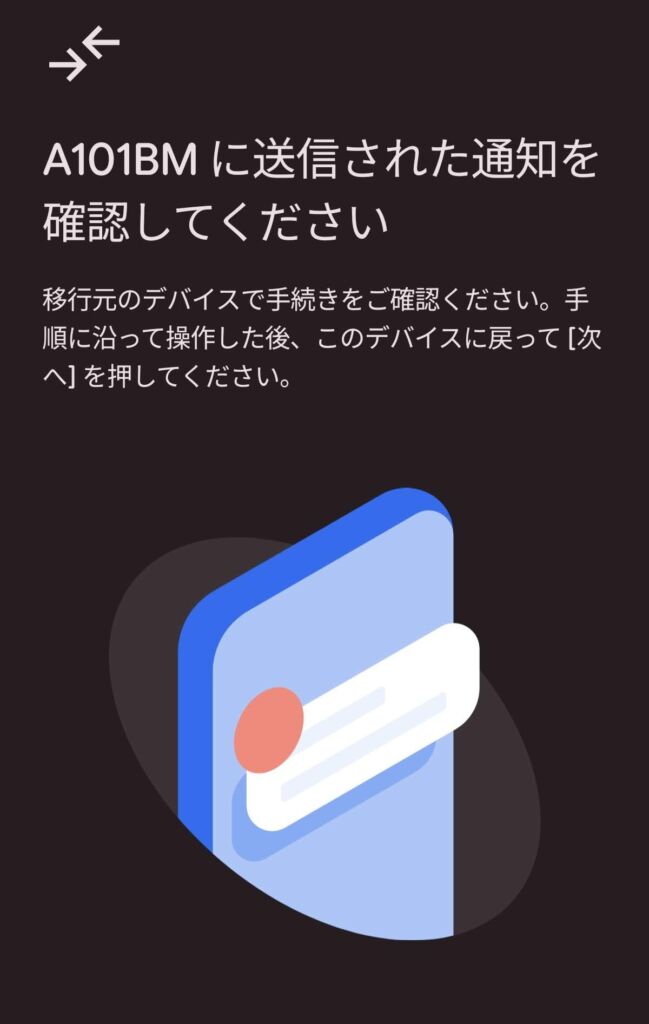
手順2:移行元スマートフォンで移行を承認する
通知が飛んだら、母艦の「次へ」はまだ押さずに待機です。ここから、移行元の端末の操作をします。といっても、届いた通知を開いたら、カードの移行画面が表示されるので、「続行」を押すだけ。
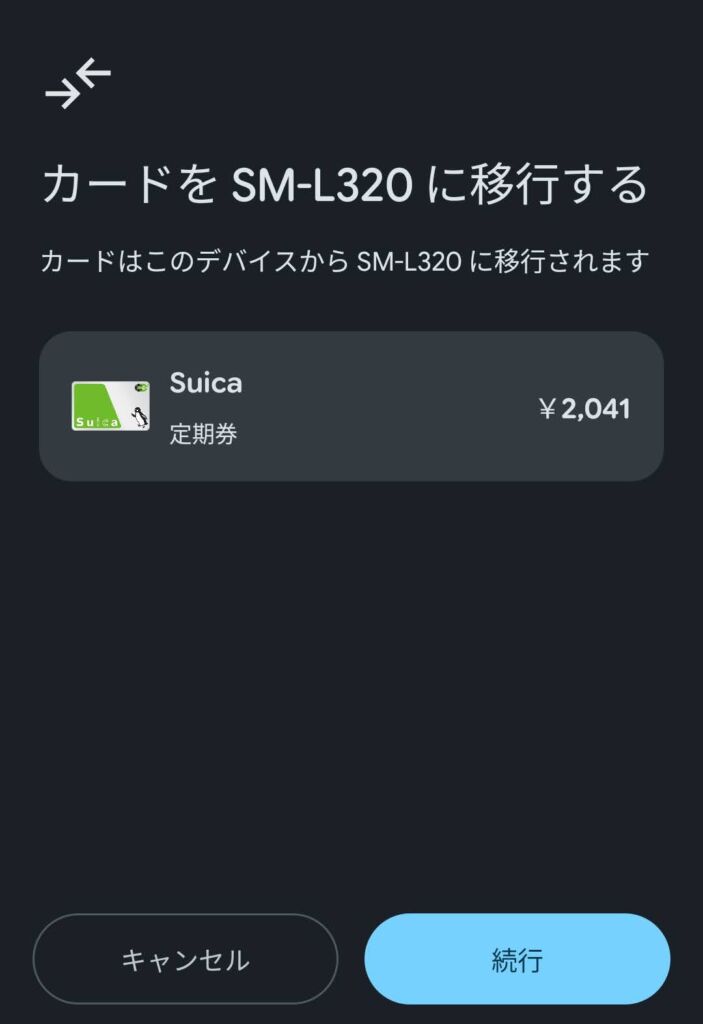
移行の準備ができました、と表示されればOK。これにて移行元の端末からSuicaは消え、用済みです。
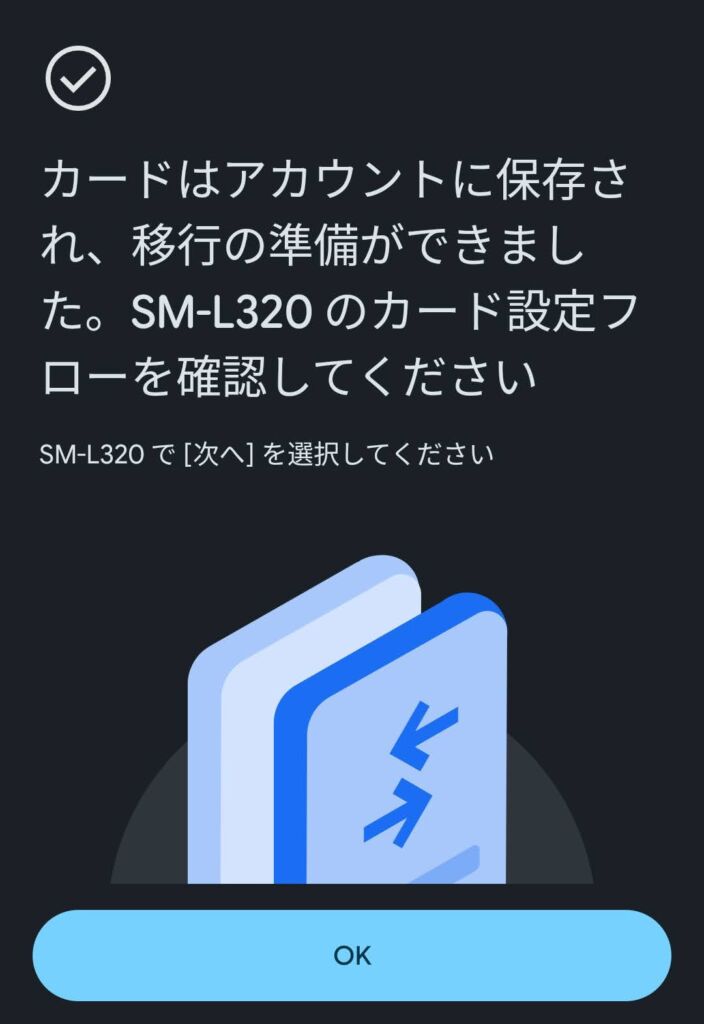
手順3:Wear OSにSuicaを移行!
母艦に戻り「次へ」を押すと、スマートウォッチにSuicaが移行されます。なお、移行には数十秒かかるためちょっと不安になります。(そして移行中のスクショは撮影し損ねました。すみません)
無事完了していればWear OSのウォレットアプリにてSuicaが見えるはずです。
あとがき
初代Pixel Watchの登場以来、待ちに待ち続けた、Wear OSのSuica定期券がよーーーーうやく実現しました。一体どれだけ待ったと思ってるんだ!でもWear OSで定期券が使えることにより、Suicaのためだけにスマホを2台持ちしなくて済み、所持する端末の自由度が上がりました。素晴らしいですね。
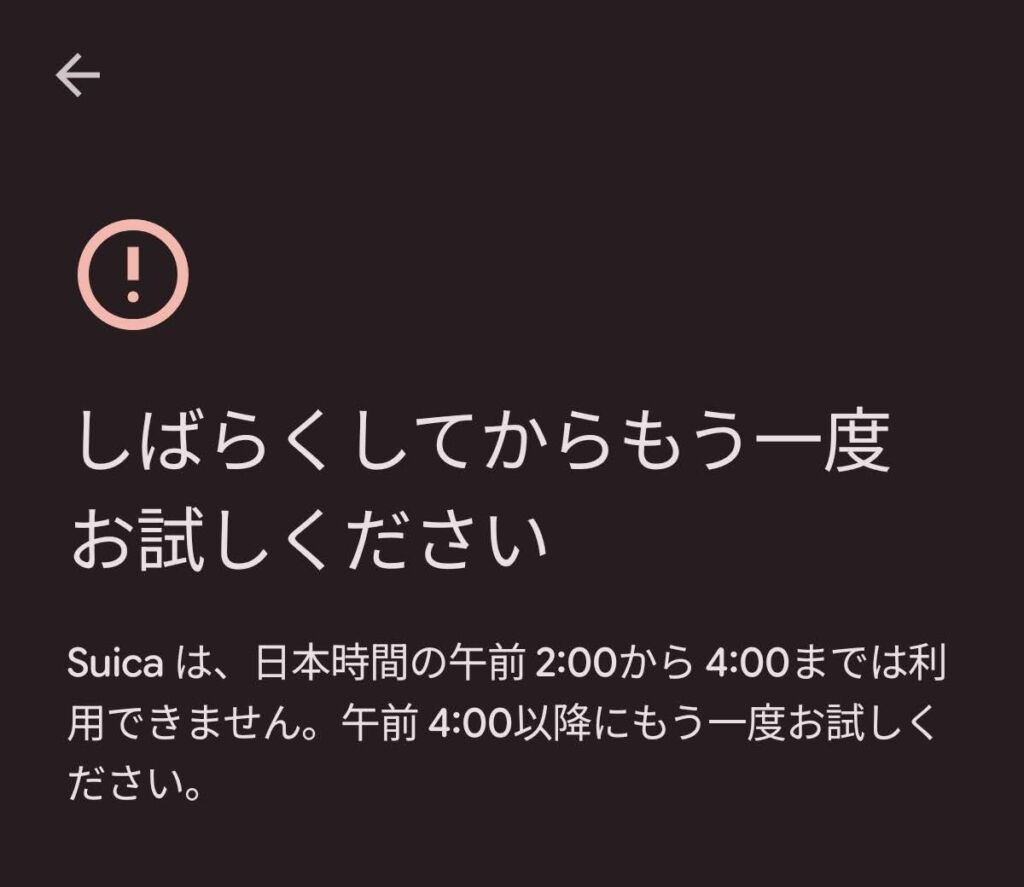
なお、私は午前2時に作業をした結果、メンテナンス時間に突入して失敗しました。メンテナンス時間には気を付けましょう!