7月10日から7月13日の間に開催されていたAmazonプライムデーですが、私もガジェット関係の物を紹介したので、ご紹介します。
Logicool Pebble2 M350sBL
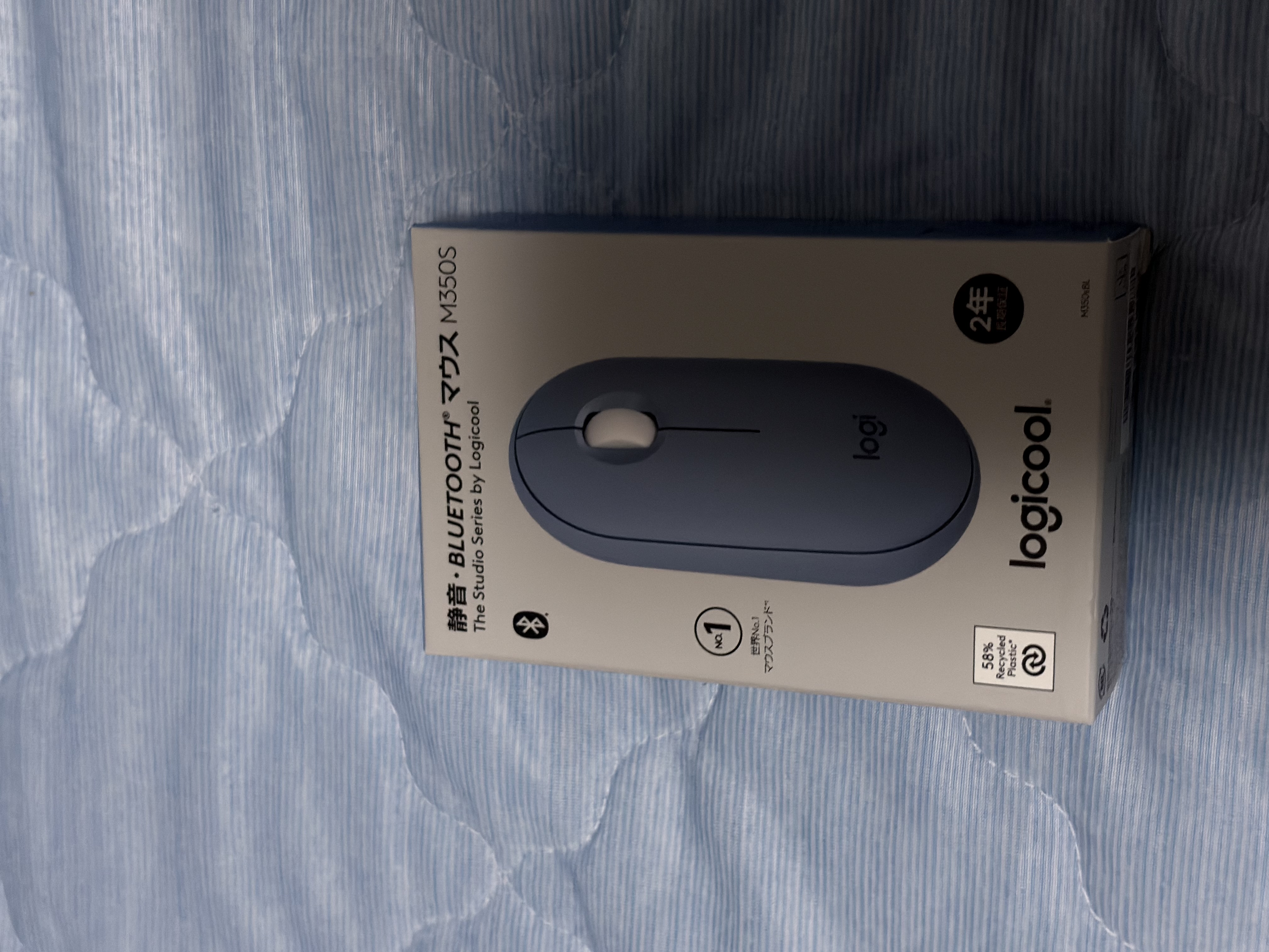
ロジクール社のワイヤレスマウスです。
microUSB搭載のワイヤレスマウスを使っていましたが、電池切れを起こした後に充電する端子がmicroUSBだったので、乾電池式に戻した次第です。
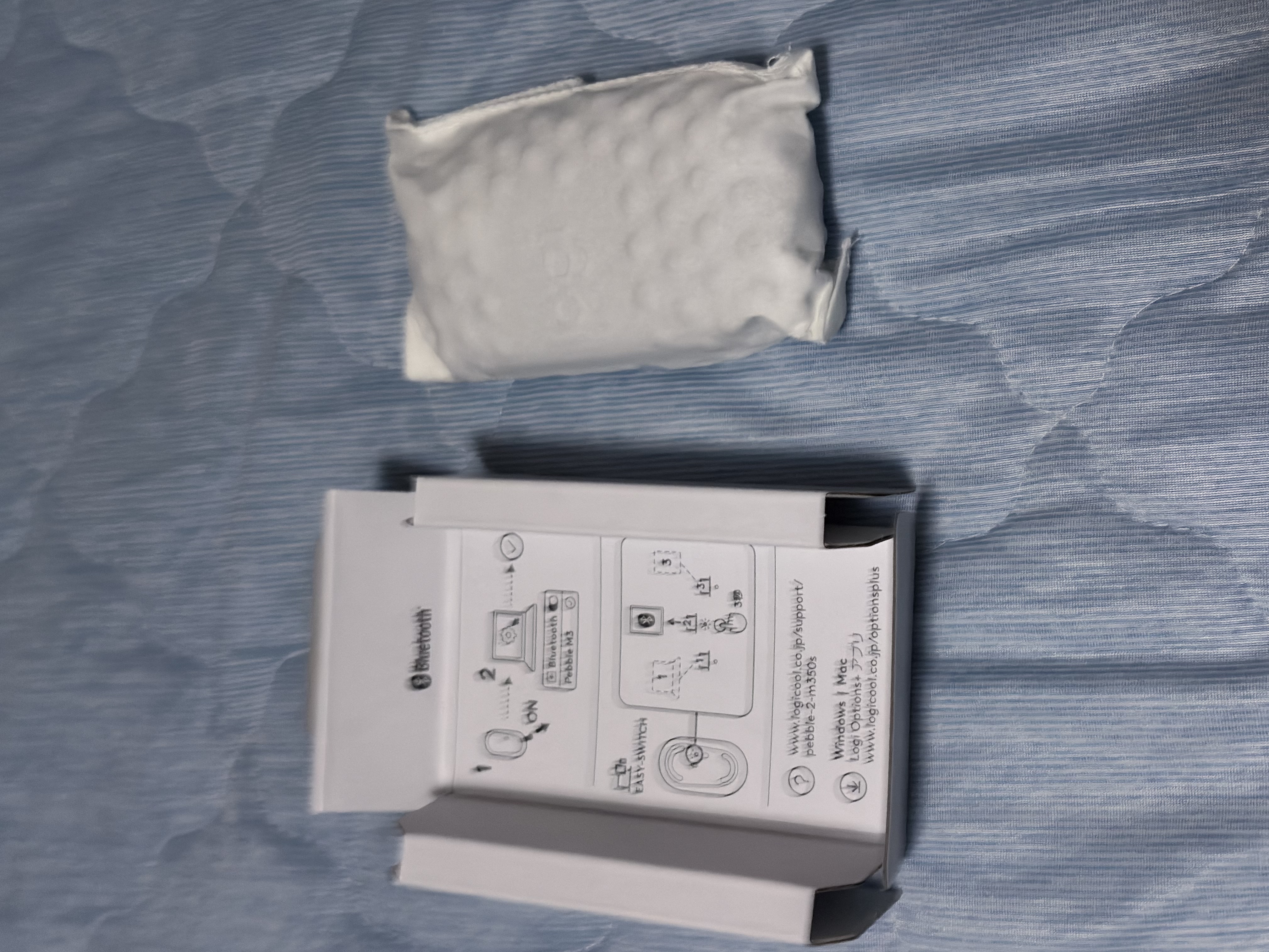
箱を開けるとこんな感じです。箱がそのまま説明書になっており、その中に布に包まれたM350sが入っていました。まず、感じたのは紙の説明書が入っていないんですね。Logicoolのマウスを買うのは15年ぶりで、以前はM325というマウスを使っていましたが、紙が入っていたような気がします。
そして、包まれていたのが布だという点も驚きました。すごく質感がよくて、捨てるのがもったいないので、外で作業する時に包んで使いたいと思います。
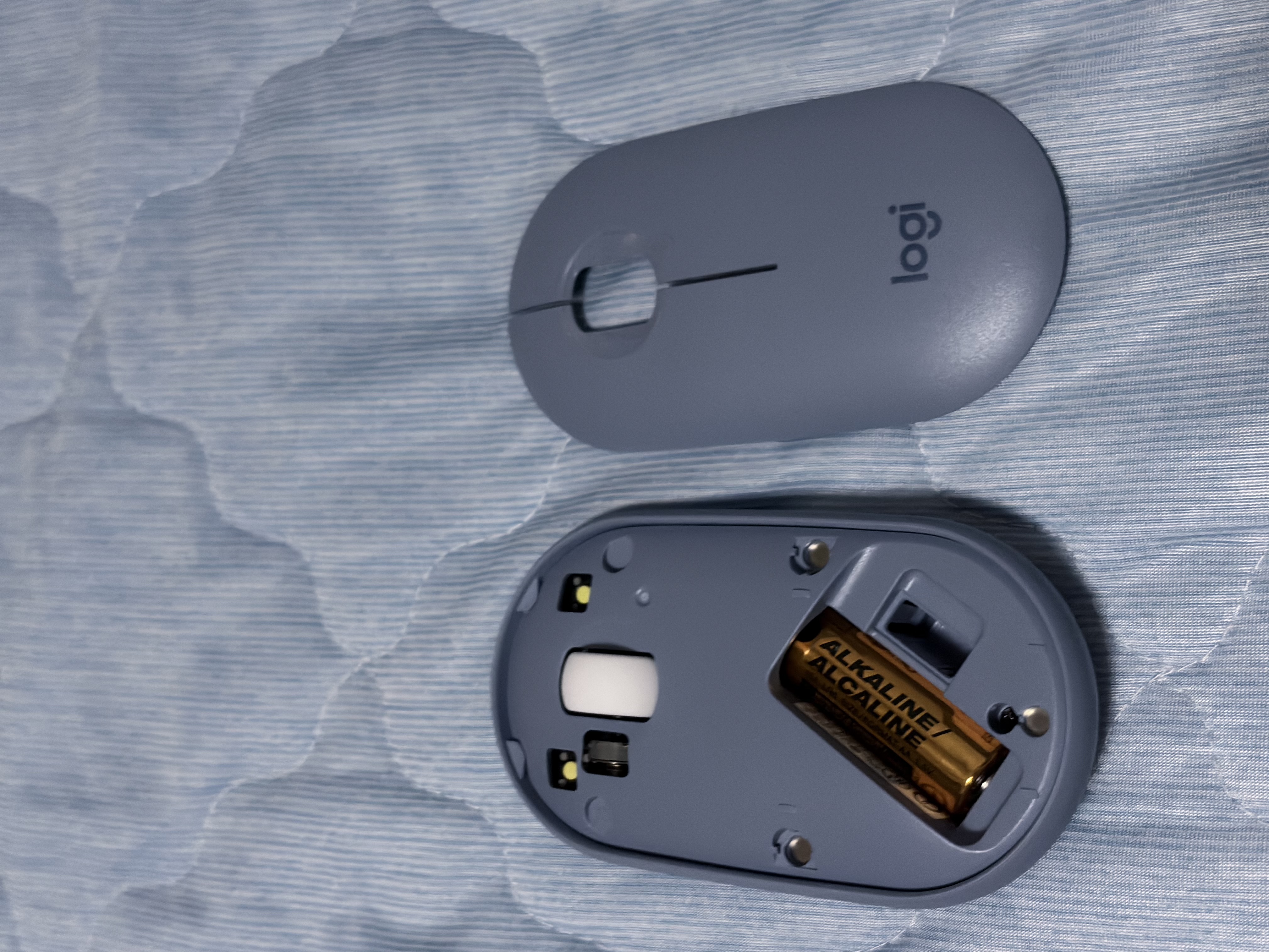
ふたは上に持ち上げると、外せるタイプです。
ここでふたを外してみて思ったのですが、マウスホイールが少し大きいですが、操作性は悪くないですね。すぐ慣れました。
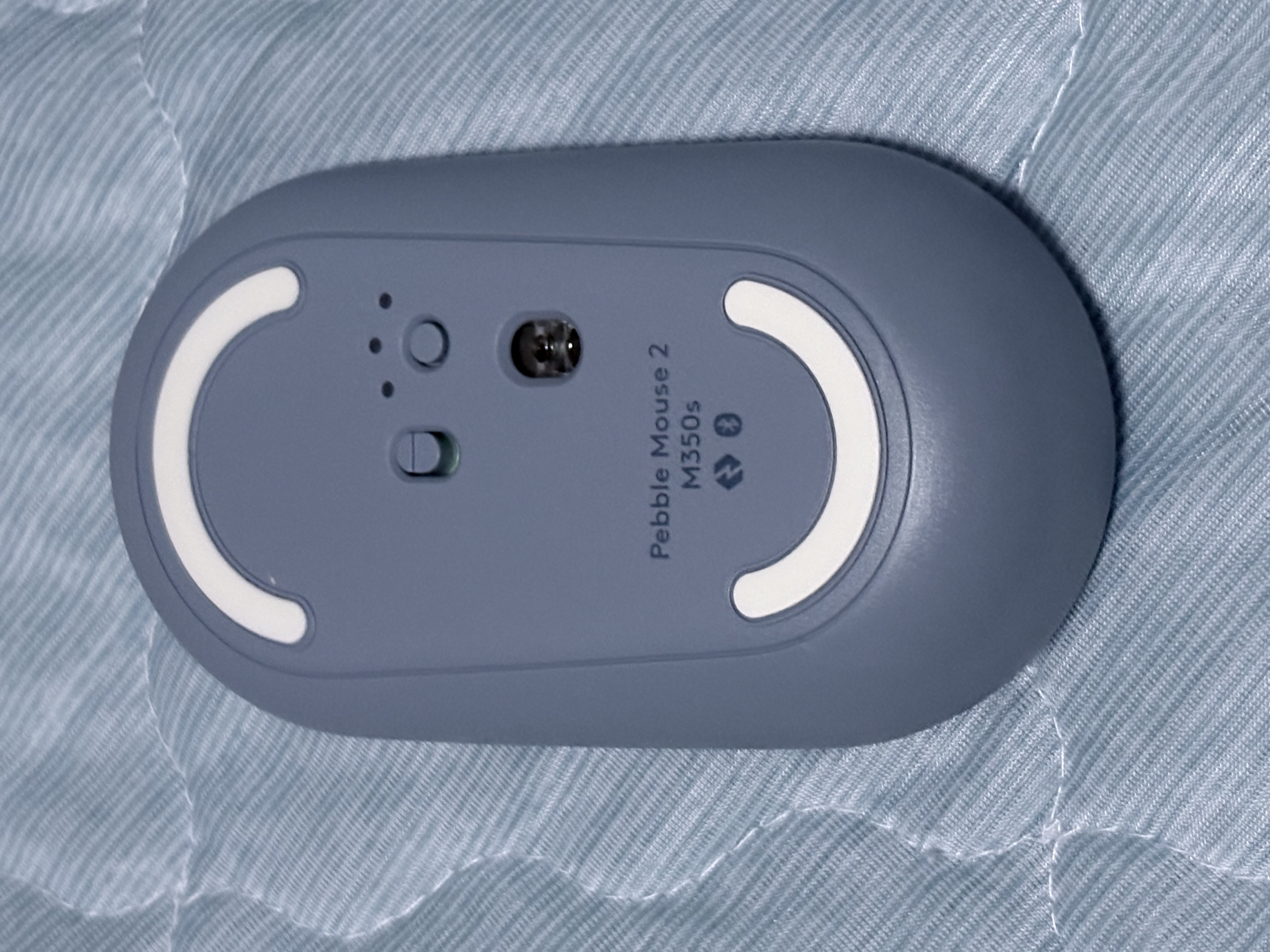
本体裏面です。
左のボタンを上下にスライドさせることで、ペアリングモードになり、右側のボタンの上にあるランプが点滅します。
ペアリング後は、Easy-Switchボタンを短く押すことで、登録したデバイスを切り替えられます。操作方法はシンプルで、分かりやすいと感じました。
専用ソフト「Logi Options+」
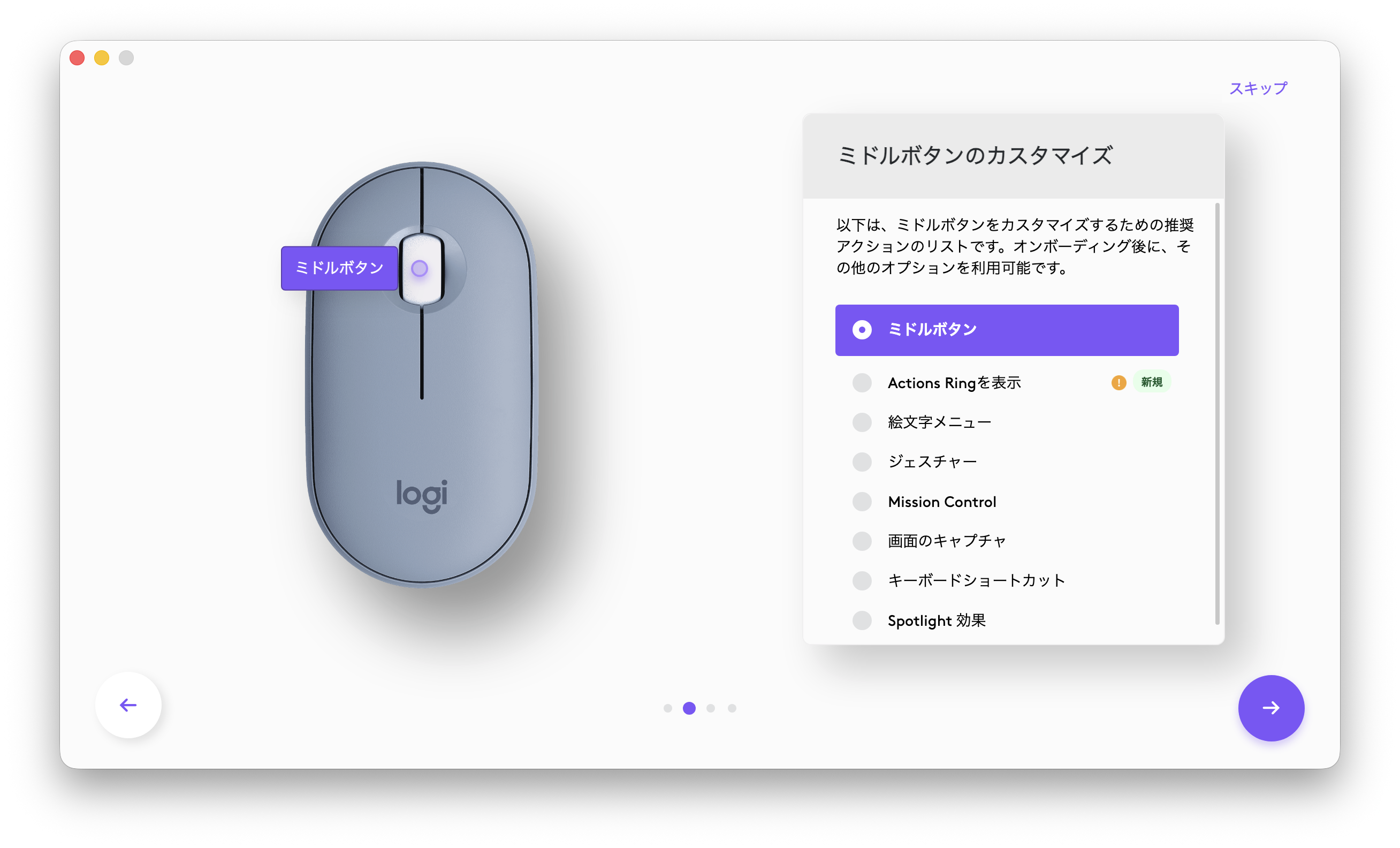
このマウスは、Logicool社のマウスとキーボードのカスタマイズ用のソフト「Logi Options+」に対応しています。
これまで単に「マウスホイール」と呼んでいましたが、ホイールを押し込む操作は「ミドルボタン」と呼ばれています。
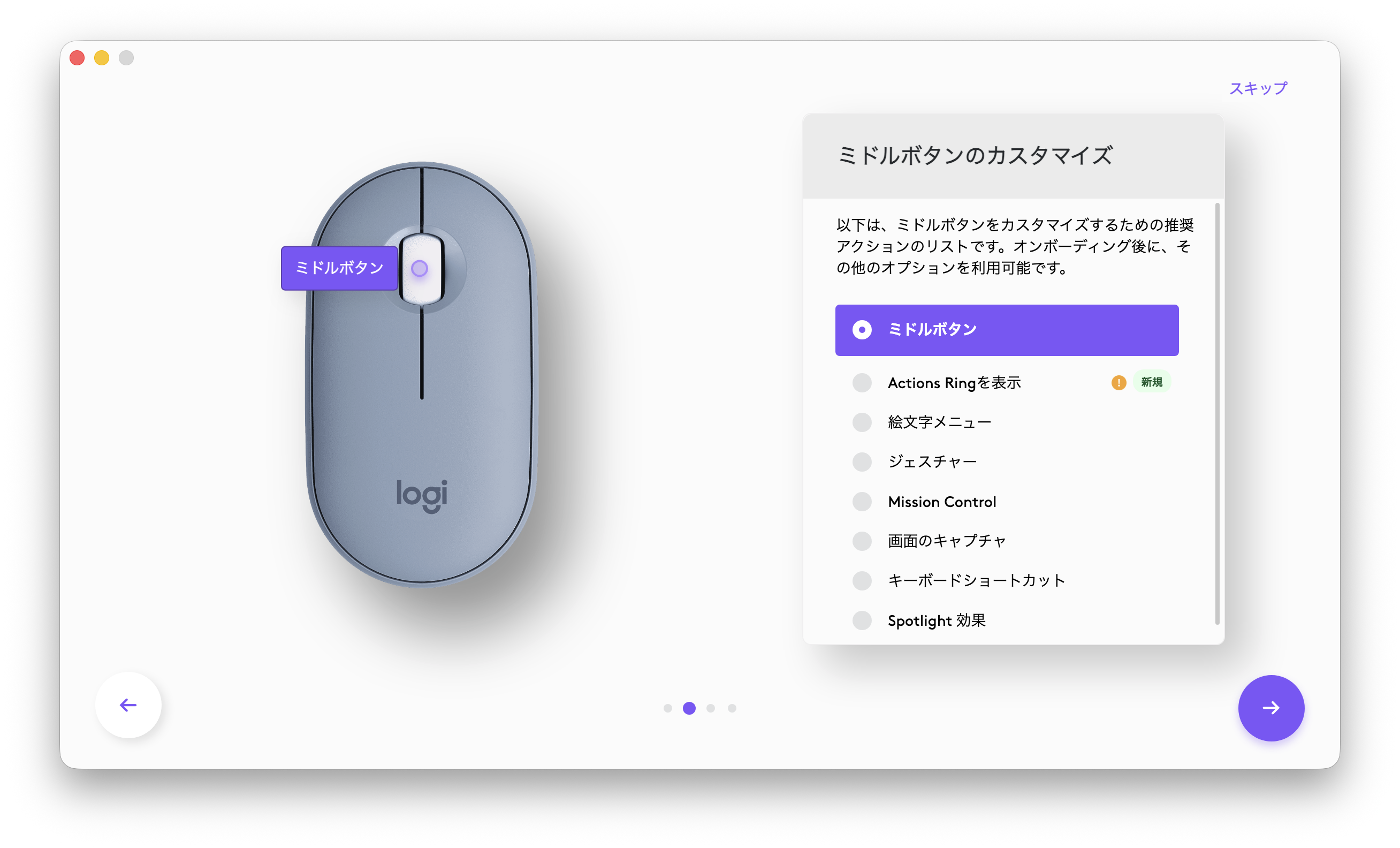
ミドルボタンに対して絵文字やSpotlight検索、Mission Controlなどを割り当てることができるので、素早くこれらの機能にアクセスすることもできます。
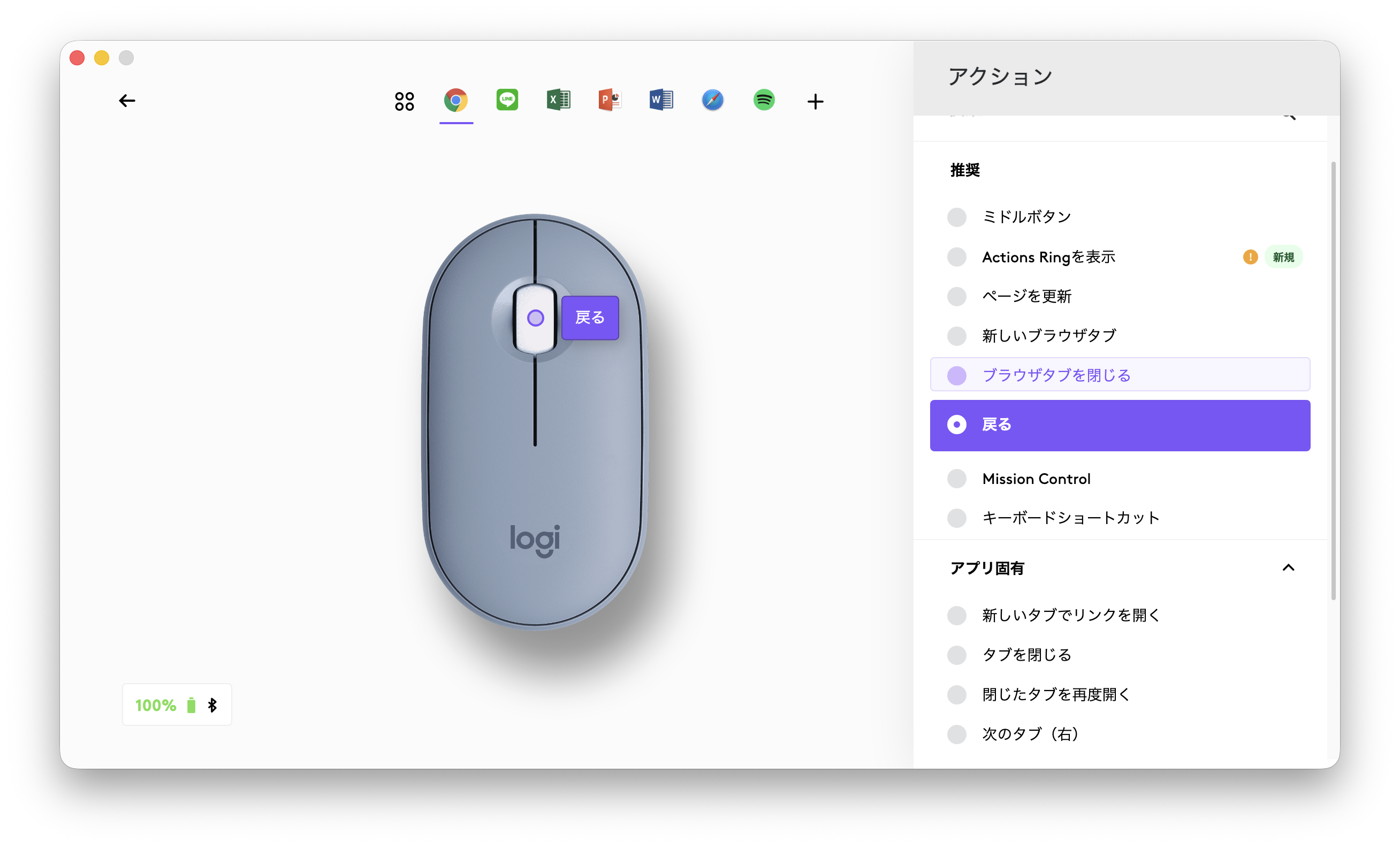
ちなみにミドルボタンへの割り当てはアプリごとに固有の機能を割り振ることもできます。
ソフト自体は非常によくできていて、他にもスクロール速度の変更やマウスのファームウェアの更新ができる万能ユーティリティーソフトです。
なお、この製品(Logicool Pebble Mouse2 M350s)は、最大3台までのマルチペアリングに対応していますが、それも先ほどの裏面のボタンを3秒押すだけで切り替えられます。
サンワサプライのLANケーブル

前項のマウスがだいぶ長くなってしまいましたが、LANケーブルです。
PS5用に買いました。今使っているやつがLANケーブルの着脱が難しかったので、新調しました。

私としては初の編み込み式のLANケーブルにしてみました。
USBケーブルもそうですが、断線せずに長く使うなら編み込み式のナイロンケーブル、おすすめです。ちなみに接続デバイス側にはカバーがついてる親切仕様です。LANケーブルでカバーがついてるのは、初めてみました。ホコリ防止のためでしょうか・・・?
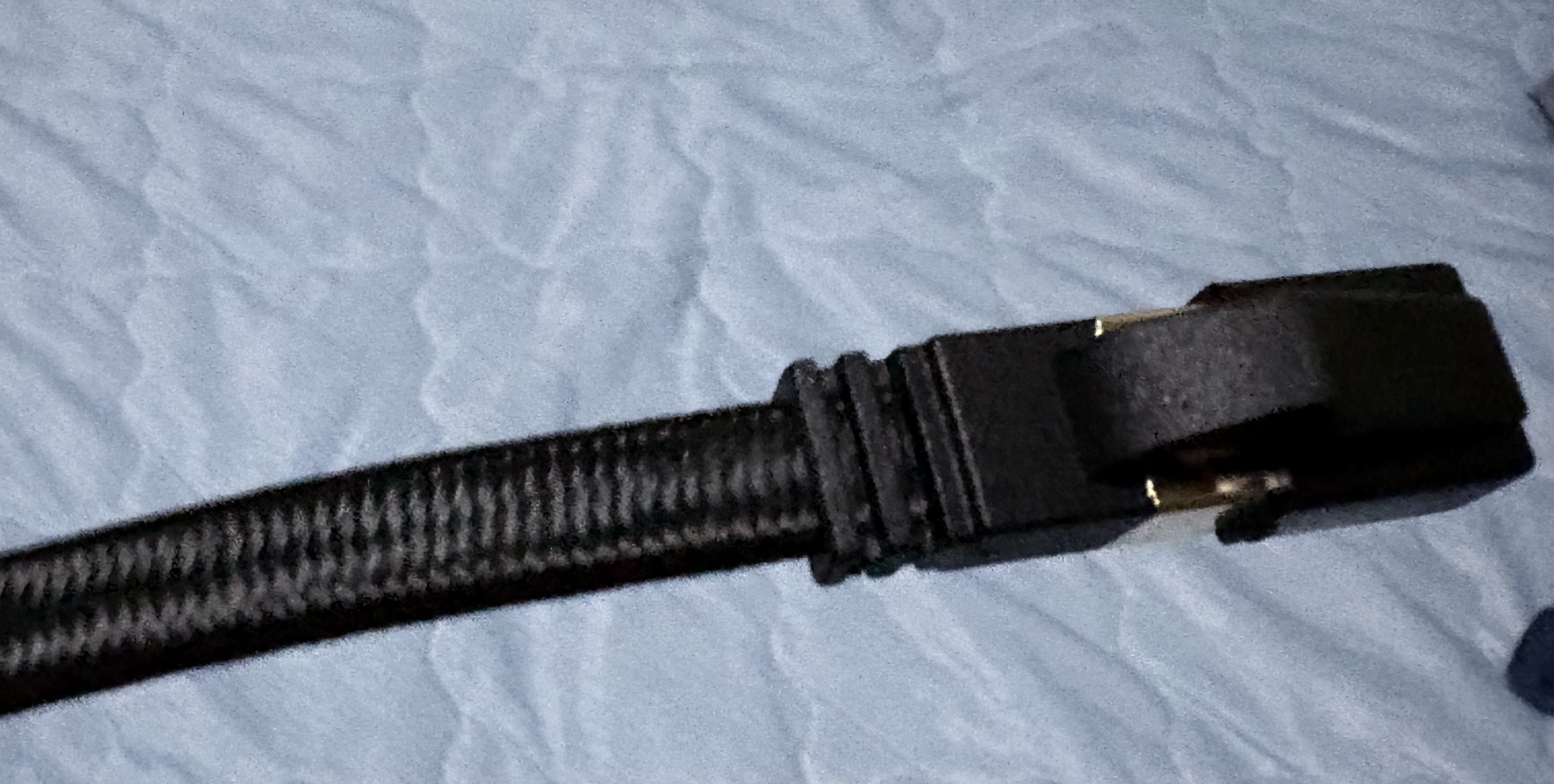
ちなみにケーブルの薄さは3.2mmとのこと。(パッケージより)
ADATAのUSBメモリ 64GB
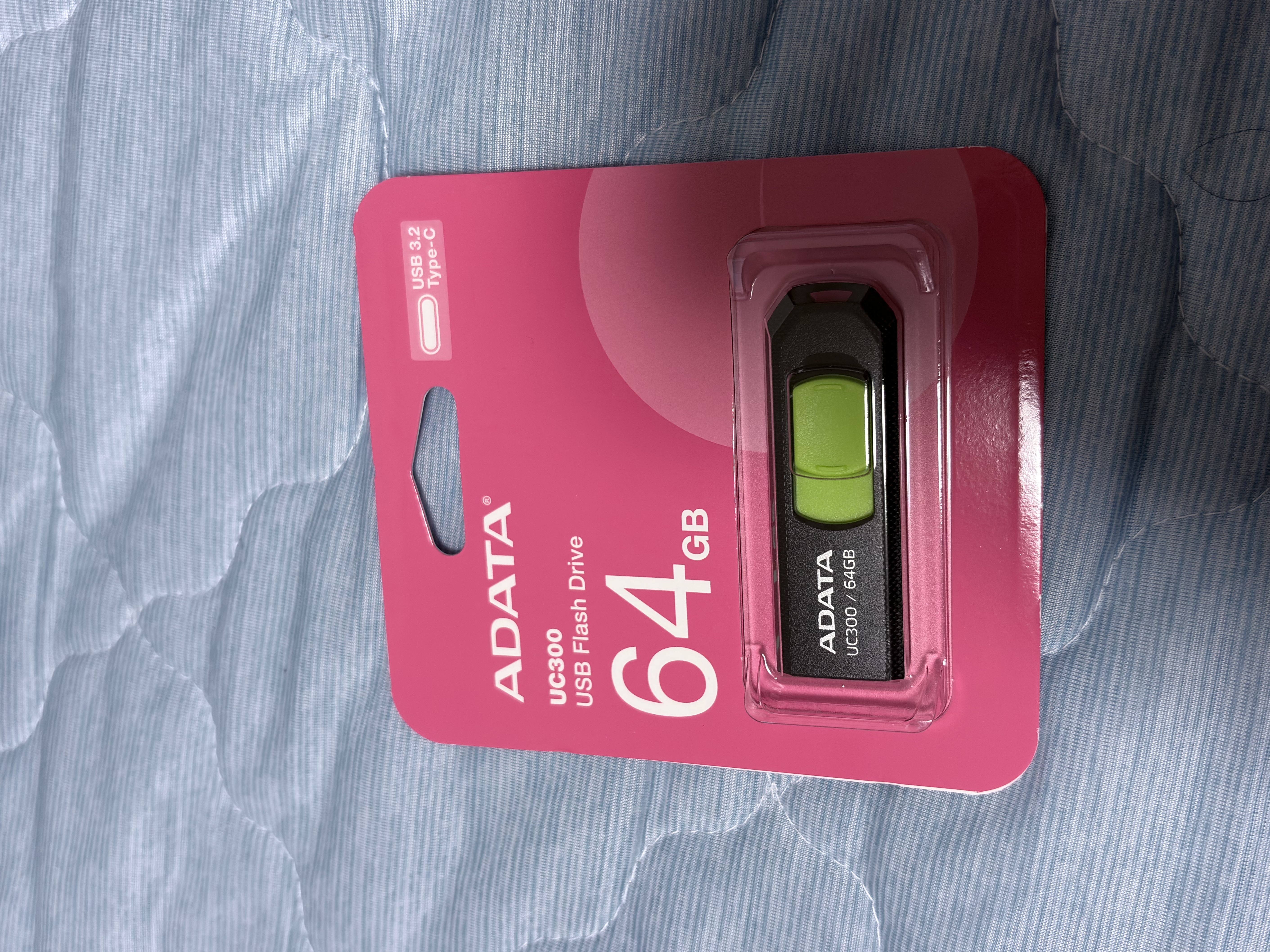
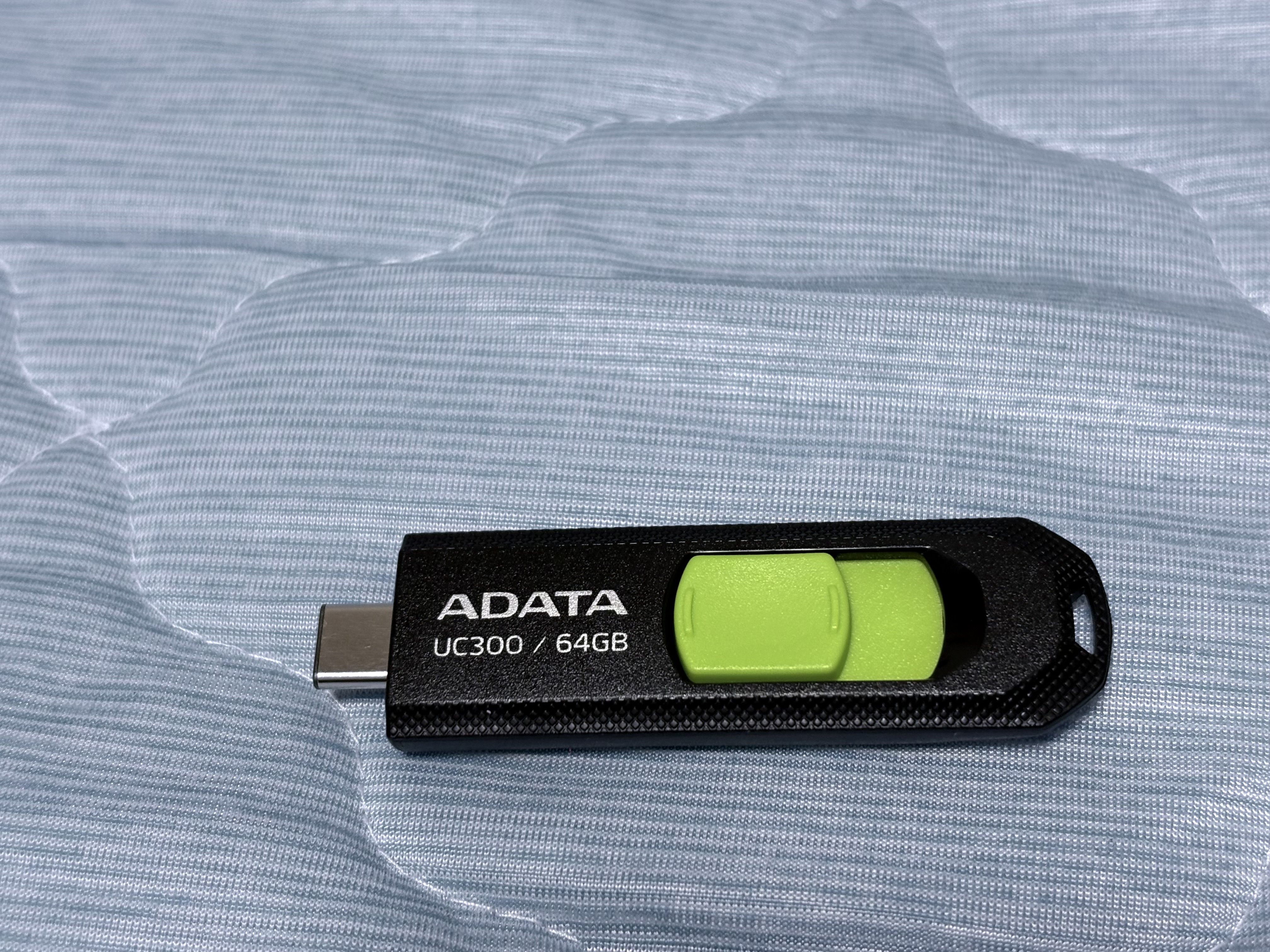
最後はADATAのUSBメモリ「UC300」です。
macOSの再インストール用に買いました。今まではUSB-A端子とUSB-C端子を両方兼ね備えているものか、USB-A端子しかついていないUSBメモリを買ってきましたが、今回はmacOSの再インストール用と、用途がはっきりしているので、あえてUSB-C端子しかついていないUSBメモリを購入しました。
紹介した商品のURL

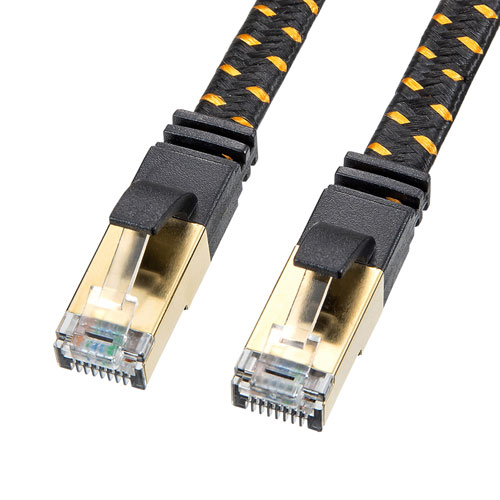
KB-T8MEFL-02BK【カテゴリ8メッシュフラットLANケーブル(ブラック…